In het kort
- Een app naar de prullenmand slepen verwijdert de app zelf, maar laat zijn instellingen, caches en gegevens in je Library-map staan, vaak veel meer dan de app zelf groot is.
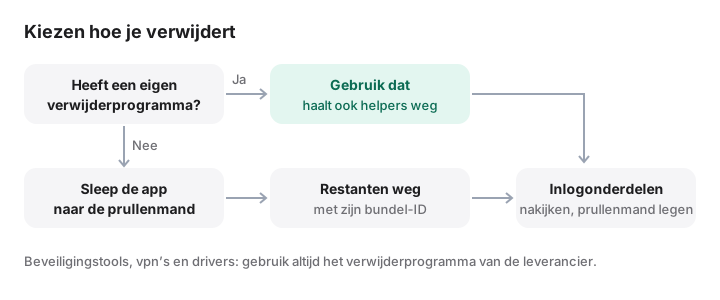
- Heeft een app een eigen verwijderprogramma, zoals apps van Adobe, Microsoft en Docker, gebruik dat dan eerst: het verwijdert ook hulpprogramma’s, inlogonderdelen en achtergronddiensten.
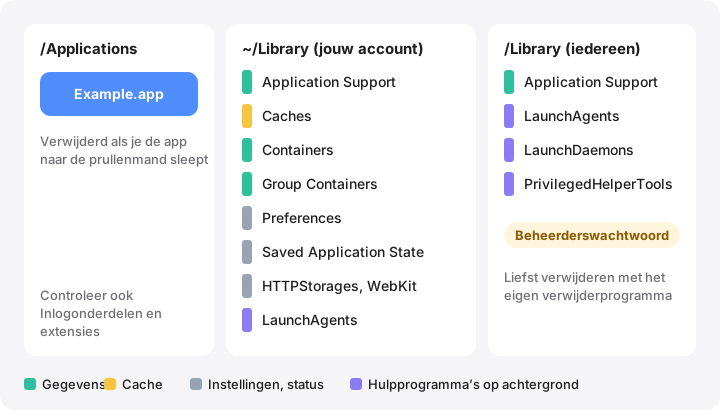
- Restanten staan in mappen zoals ~/Library/Application Support, Caches, Containers, Group Containers en Preferences, meestal genoemd naar de app of zijn bundel-ID.
- Verwijder alleen restanten die duidelijk bij de verwijderde app horen, verplaats ze naar de prullenmand in plaats van ze te wissen en kom nooit aan de mappen van Apple zelf.
- Om een app die niet goed werkt te repareren, hoef je hem vaak niet te verwijderen; zijn voorkeuren resetten of de ingebouwde resetfunctie gebruiken is genoeg.
Zo verwijder je een Mac-app en zijn restanten
- Stop de app en zoek naar een verwijderprogramma. Stop de app. Kijk in zijn map in Apps, in zijn menu’s en op zijn website of er een optie ‘Verwijder installatie’ is, en gebruik die als ze bestaat.
- Noteer de bundel-ID van de app. Voer, terwijl de app nog in Apps staat, osascript -e 'id of app "Example"' uit in Terminal om een naam als com.example.App te krijgen. Restanten zijn daar vaak naar genoemd.
- Verplaats de app naar de prullenmand. Open in de Finder de map Apps en sleep de app naar de prullenmand, of selecteer hem en druk op Command-Delete. Voer een beheerderswachtwoord in als daarom wordt gevraagd.
- Zoek naar restanten in je Library. Druk in de Finder op Command-Shift-G, ga naar ~/Library en zoek in Application Support, Caches, Containers, Group Containers, Preferences, Saved Application State, HTTPStorages, WebKit en LaunchAgents naar die naam.
- Controleer systeembrede locaties en inlogonderdelen. Kijk in /Library/LaunchAgents, /Library/LaunchDaemons en /Library/PrivilegedHelperTools, en zet de onderdelen van de app uit in Systeeminstellingen › Algemeen › Inlogonderdelen en extensies.
- Leeg de prullenmand als je het zeker weet. Gebruik eerst de vervangende app of open een paar documenten. Werkt alles, leeg dan de prullenmand om de ruimte vrij te maken.
Een app naar de prullenmand slepen verwijdert de app, maar niet de gegevens die hij heeft aangemaakt. Instellingen, caches, gedownloade inhoud en hulpprogramma’s op de achtergrond blijven in je Library-mappen staan, en nemen soms meer ruimte in dan de app zelf. Volledig verwijderen gaat zo: gebruik het eigen verwijderprogramma van de app als dat er is; verplaats de app anders naar de prullenmand en verwijder daarna de restanten die er duidelijk bij horen.
Stap één: de app zelf
Apps uit de Mac App Store. Open in de Finder de map Apps (in oudere versies Programma’s) en sleep de app naar de prullenmand, of selecteer hem en druk op Command-Delete. In macOS Sequoia en ouder kun je ook Launchpad openen, de Option-toets ingedrukt houden tot de symbolen gaan bewegen en op de verwijderknop klikken. In macOS Tahoe is Launchpad vervangen door Apps, dat deze mogelijkheid niet biedt, dus gebruik daar de Finder.
Apps met een eigen verwijderprogramma. Apples artikel Apps verwijderen op de Mac raadt aan daar eerst naar te zoeken, omdat zo’n programma ook inlogonderdelen, extensies en elders bewaarde gegevens verwijdert. Veelvoorkomende voorbeelden:
- Adobe-apps: verwijder ze via de Creative Cloud-desktopapp.
- Microsoft 365: volg Office voor Mac verwijderen. Daarbij horen ook de mappen
UBF8T346G9.*in Group Containers; maak eerst een reservekopie van je Outlook-gegevens. - Docker Desktop: kies Troubleshoot › Uninstall in het dashboard, of voer
/Applications/Docker.app/Contents/MacOS/uninstalluit, en verplaats daarna de app naar de prullenmand. Hiermee verdwijnen je containers, images en volumes. Zie de instructies van Docker. - Beveiligingstools, vpn’s, drivers en audioplug-ins installeren meestal systeemextensies; gebruik altijd het verwijderprogramma van de leverancier.
Al het andere. Noteer de bundel-ID (zie hieronder), stop de app en sleep hem naar de prullenmand. Leeg de prullenmand pas als je de restanten hebt afgehandeld.
Je kunt apps ook verwijderen via Systeeminstellingen › Algemeen › Opslag: klik op de infoknop naast Apps, selecteer een app en klik op Verwijder.
Waar restanten staan
Apps bewaren hun gegevens op voorspelbare plekken, meestal in een map met de naam van de app (‘Slack’) of zijn bundel-ID (‘com.tinyspeck.slackmacgap’). Om de bundel-ID van een app te vinden, voer je dit uit terwijl de app nog in Apps staat (het commando leest alleen):
osascript -e 'id of app "Example"'
| Locatie | Wat erin staat | Verwijderen na de app? |
|---|---|---|
~/Library/Application Support/<App> |
Databases, downloads, plug-ins, vaak het grootste deel | Ja, als je de gegevens niet terug wilt |
~/Library/Caches/<bundel-ID> |
Herbouwbare cache | Ja |
~/Library/Containers/<bundel-ID> |
Alle gegevens van een app in een sandbox (de meeste App Store-apps) | Ja, maar er kunnen documenten van je in staan |
~/Library/Group Containers/<team-ID>.<naam> |
Gegevens die een familie van apps deelt, zoals Office | Alleen als er geen verwante app meer is |
~/Library/Preferences/<bundel-ID>.plist |
Instellingen | Ja |
~/Library/Saved Application State/<bundel-ID>.savedState |
Vensterstatus voor Hervat | Ja |
~/Library/HTTPStorages/<bundel-ID> |
Cookies en webopslag | Ja |
~/Library/WebKit/<bundel-ID> |
Gegevens van webinhoud | Ja |
~/Library/LaunchAgents/<bundel-ID>.*.plist |
Hulpprogramma’s op de achtergrond voor je account | Ja, log daarna uit en weer in |
/Library/LaunchAgents, /Library/LaunchDaemons |
Hulpprogramma’s voor alle gebruikers | Ja, vereist een beheerderswachtwoord |
/Library/PrivilegedHelperTools |
Hulpprogramma’s met extra rechten | Ja, samen met de bijbehorende LaunchDaemon |
Om je Library te doorzoeken op de naam of bundel-ID van een app, toont dit commando de overeenkomsten zonder iets te wijzigen:
find ~/Library /Library -maxdepth 3 -iname "*example*" 2>/dev/null
Bekijk elk resultaat. Een zoekopdracht naar een korte naam als ‘note’ levert veel onderdelen op die er niets mee te maken hebben. Verplaats in de Finder wat je zeker weet naar de prullenmand; dat is terug te draaien tot je de prullenmand leegt.
Inlogonderdelen en achtergronddiensten
Apps die op de achtergrond draaien, registreren inlogonderdelen of launch agents. Open in macOS Sequoia en nieuwer Systeeminstellingen › Algemeen › Inlogonderdelen en extensies (in Ventura en Sonoma alleen Inlogonderdelen). Verwijder de app uit Open na inloggen en zet zijn onderdelen uit onder App-activiteit op achtergrond. Blijft er een onderdeel staan nadat je de app hebt verwijderd, dan verwijst dat meestal naar een achtergebleven plist in een van de hierboven genoemde mappen LaunchAgents of LaunchDaemons.
Apps die met een .pkg-installatieprogramma zijn geïnstalleerd
Pakketten laten een installatiebewijs achter met een lijst van wat ze hebben geïnstalleerd. Deze commando’s lezen alleen:
pkgutil --pkgs | grep -i example            # vind de pakket-ID
pkgutil --pkg-info com.example.pkg          # waar het is geïnstalleerd
pkgutil --files com.example.pkg             # elk pad dat het heeft geïnstalleerd
Paden uit --files zijn relatief ten opzichte van de locatie die --pkg-info toont, meestal /. Let op: de lijst bevat gedeelde mappen zoals Library en usr/local/bin die ook andere software gebruikt. Verwijder alleen bestanden die duidelijk bij de app horen, nooit hele gedeelde mappen, en nooit iets onder /System of /usr buiten /usr/local. pkgutil --forget verwijdert alleen het installatiebewijs; het verwijdert niets van de app.
Wat je niet moet verwijderen
- Alles met de naam
com.apple.*, en de mappen van Mail, Berichten, Foto’s, Safari, sleutelhangers en accounts. ~/Library/Mobile Documentsen~/Library/CloudStorage, want dat zijn je clouddrives.- Group Containers die nog door een andere app van dezelfde ontwikkelaar worden gebruikt.
- Containers of mappen in Application Support met documenten die je zelf hebt gemaakt, tenzij je er een kopie van hebt. Notitie-apps, games en editors bewaren je werk daar vaak.
- Alles in
/System. Dat is beschermd en daar installeren apps niets.
Een app resetten in plaats van verwijderen
Doet een app vreemd, dan hoef je hem misschien helemaal niet te verwijderen. Zoek eerst naar een ingebouwde resetfunctie, vaak in het menu Help of in de instellingen. Stop anders de app en reset zijn voorkeuren:
defaults delete com.example.App
Dit verwijdert de instellingen die via het voorkeurensysteem voor die bundel-ID zijn bewaard. Dat is veiliger dan het .plist-bestand met de hand in de prullenmand gooien, omdat macOS voorkeuren in een cache bewaart. Het kan niet ongedaan worden gemaakt, dus exporteer ze eerst als je ze misschien terug wilt: defaults export com.example.App ~/Desktop/example-prefs.plist. Apps in een sandbox bewaren hun voorkeuren in hun container; defaults regelt dat voor je. Is dat niet genoeg, verplaats dan de cachemap van de app naar de prullenmand, en als laatste stap zijn map in Application Support.
Hoe MoreRoom helpt
De gratis versie van MoreRoom verwijdert apps één voor één, samen met hun restanten. Het zoekt de bundel-ID van de app in de hierboven genoemde mappen (Application Support, Caches, Containers, Group Containers, Preferences, Saved Application State, HTTPStorages, WebKit, LaunchAgents en meer), toont hoeveel elk onderdeel weegt en laat je alles uitvinken wat je wilt houden. Alles gaat eerst naar de prullenmand, met Herstel. Onderdelen in de systeembrede /Library worden getoond, maar die laat MoreRoom aan jou over om met een beheerderswachtwoord te verwijderen. Pro voegt het tegelijk verwijderen van meerdere apps toe. MoreRoom verwijdert geen systeemextensies of drivers; gebruik voor beveiligingstools, vpn’s en drivers het verwijderprogramma van de leverancier.
Veelgestelde vragen
Verwijder ik een app door hem naar de prullenmand te slepen?
Daarmee verdwijnt de app, en voor de meeste kleine apps is dat genoeg. Zijn instellingen, caches en gegevens blijven in je Library-map staan, en sommige apps laten hulpprogramma’s op de achtergrond achter die alleen hun eigen verwijderprogramma weghaalt.
Hoe verwijder ik een app uit de App Store?
Sleep hem in de Finder uit de map Apps naar de prullenmand. In macOS Sequoia en ouder kun je ook in Launchpad de Option-toets ingedrukt houden en op de verwijderknop klikken; in macOS Tahoe is Launchpad vervangen door Apps, dus gebruik daar de Finder.
Is het veilig om mappen in ~/Library te verwijderen?
Alleen mappen die duidelijk horen bij een app die je hebt verwijderd. Verwijder nooit mappen van Apple (namen die met com.apple beginnen), sleutelhangers of gegevens van Mail, Berichten of Foto’s, en verplaats onderdelen naar de prullenmand zodat je ze kunt terugzetten.
Wat doet pkgutil --forget?
Het verwijdert het installatiebewijs dat macOS van een installatiepakket bijhoudt, verder niets. De bestanden die het pakket heeft geïnstalleerd, blijven staan, dus er wordt niets verwijderd.
Waarom kan ik een map in ~/Library/Containers niet naar de prullenmand verplaatsen?
macOS beschermt app-containers. De Finder kan om toestemming vragen, en Terminal heeft volledige schijftoegang nodig in Systeeminstellingen › Privacy en beveiliging. Verwijder eerst de app, daarna zijn container.