In het kort
- Begin bij Systeeminstellingen › Algemeen › Opslag: daar zie je wat ruimte inneemt en vind je Bewaar in iCloud, Optimaliseer opslag en Leeg prullenmand automatisch.
- De snelste winst zit meestal in de prullenmand, de map Downloads, ongebruikte apps en oude back-ups van iPhone of iPad.
- Ontwikkelaars en mensen die lokaal AI-modellen draaien, vinden vaak tientallen gigabytes in buildcaches, simulators, Docker-schijven en modelbestanden.
- Verwijder bestanden waar mogelijk met de tool die ze heeft gemaakt, en zorg voor een recente back-up vóór een grote opruimactie.
- Een deel van de ruimte, zoals lokale momentopnamen en wisbare data, beheert macOS zelf; die komt vanzelf terug.
Zo maak je ruimte vrij op een Mac
- Maak een back-up en bekijk je opslag. Zorg voor een recente reservekopie met Time Machine of een andere tool, en open daarna Systeeminstellingen › Algemeen › Opslag om te zien welke categorieën de meeste ruimte innemen.
- Pas de aanbevelingen van Apple toe. Bekijk Bewaar in iCloud, Optimaliseer opslag en Leeg prullenmand automatisch in de opslaginstellingen en zet aan wat bij je past.
- Leeg de prullenmand en ruim Downloads op. Leeg de prullenmand, sorteer daarna Downloads op grootte en verwijder installatieprogramma’s, schijfkopieën en archieven die je niet meer nodig hebt.
- Verwijder apps die je niet gebruikt. Klik in de opslaginstellingen op de infoknop naast Apps, sorteer op grootte of laatst geopend en verwijder apps die je niet meer gebruikt, ook oude macOS-installatieprogramma’s.
- Verwijder oude back-ups van iPhone en iPad. Selecteer je apparaat in de Finder en klik op Beheer back-ups, of gebruik de categorie iOS-bestanden in de opslaginstellingen, en verwijder back-ups die je niet meer nodig hebt.
- Ruim ontwikkel- en AI-bestanden op met hun eigen tools. Wis Xcode DerivedData en oude simulators, ruim Docker op, verwijder ongebruikte node_modules-mappen en verwijder lokale AI-modellen die je niet meer gebruikt.
- Maak mediabibliotheken slanker. Zet Optimaliseer Mac-opslag aan in Foto’s, verwijder gedownloade tv en muziek die je opnieuw kunt streamen en verplaats grote bibliotheken naar een externe schijf.
- Start opnieuw op en controleer opnieuw. Start opnieuw op om swap en tijdelijke bestanden vrij te geven en kijk daarna weer in de opslaginstellingen. Lokale momentopnamen kunnen tot 24 uur nodig hebben om te verlopen.
Om ruimte vrij te maken op een Mac werk je van snelle winst naar grondig opruimen: bekijk de opslaginstellingen, gebruik de ingebouwde aanbevelingen van Apple, leeg de prullenmand en Downloads, verwijder ongebruikte apps en oude iPhone-back-ups, en pak daarna gespecialiseerde stapels aan, zoals ontwikkelcaches, AI-modellen en mediabibliotheken. De meeste mensen winnen het grootste deel van hun ruimte terug in de eerste vijf stappen. Deze handleiding volgt die volgorde en verwijst per onderwerp naar een uitgebreide handleiding.
Alles hier werkt in macOS 27 Golden Gate, macOS 26 Tahoe, macOS 15 Sequoia en macOS 14 Sonoma, tenzij anders vermeld. Sinds oktober 2026 draait macOS 27 alleen op Apple silicon; Intel-Macs blijven op macOS 26.
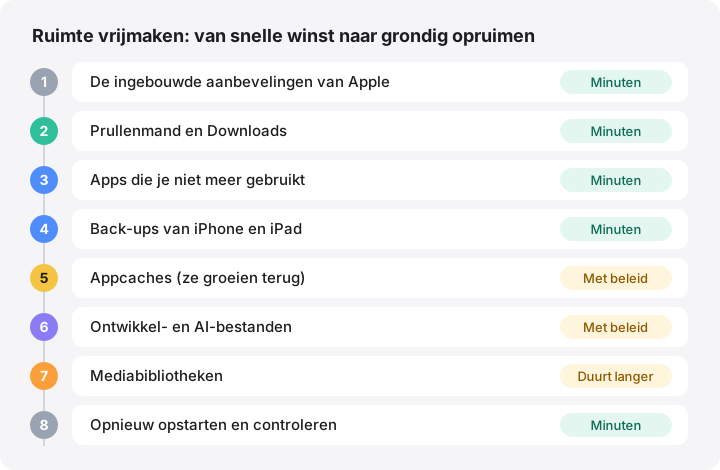
Voordat je begint: back-up maken en rondkijken
Zorg voor een recente reservekopie, met Time Machine of een andere tool. Open daarna Systeeminstellingen › Algemeen › Opslag. De balk bovenaan verdeelt de gebruikte ruimte in categorieën, en de infoknop (ⓘ) naast veel ervan opent een lijst waarmee je aan de slag kunt. Apple legt elke categorie uit in de handleiding over de opslaginstellingen.
Springt één categorie eruit, ga dan direct naar de bijbehorende stap hieronder. Is Systeemgegevens het grootst, lees dan eerst wat Systeemgegevens is, want dat vraagt om een andere aanpak.
Stap 1: Gebruik de ingebouwde aanbevelingen van Apple
De opslaginstellingen bieden drie aanbevelingen, beschreven in de handleiding van Apple over het optimaliseren van opslagruimte:
| Aanbeveling | Wat het doet | Goed om te weten |
|---|---|---|
| Bewaar in iCloud | Verplaatst Bureaublad en Documenten naar iCloud Drive, foto’s naar iCloud-foto’s en berichten naar iCloud; houdt alleen recente bestanden lokaal als er ruimte nodig is | Gebruikt je iCloud-opslagabonnement |
| Optimaliseer opslag | Verwijdert films en programma’s van Apple TV die je al hebt bekeken, en bewaart alleen recente e-mailbijlagen | Je kunt ze opnieuw downloaden |
| Leeg prullenmand automatisch | Wist onderdelen die al langer dan 30 dagen in de prullenmand staan | Je kunt het later uitzetten in de Finder-instellingen |
macOS ruimt ook zelf sommige caches, logbestanden en klaargezette updates op als de ruimte krap wordt. Dat is een van de redenen waarom het cijfer voor vrije ruimte vanzelf verandert.
Stap 2: Leeg de prullenmand en ruim Downloads op
Bestanden in de prullenmand nemen ruimte in tot je haar leegt. Open de prullenmand, controleer of er niets belangrijks in staat en kies Finder › Leeg prullenmand. Externe schijven hebben hun eigen prullenmand, die tegelijk wordt geleegd zolang de schijf is aangesloten.
Open daarna Downloads, schakel over naar de lijstweergave en sorteer op Grootte. Schijfkopieën (.dmg), installatiepakketten (.pkg) en archieven (.zip) zijn meestal veilig te verwijderen zodra de app die erin zat, is geïnstalleerd. In Mail wissen Postvak › Wis verwijderde onderdelen en Postvak › Wis spam de berichten die al in die postbussen staan.
Stap 3: Verwijder apps die je niet meer gebruikt
Klik in de opslaginstellingen op ⓘ naast Apps. Je kunt sorteren op grootte en op datum van laatste gebruik. Twee dingen worden makkelijk over het hoofd gezien:
- macOS-installatieprogramma’s, zoals een app “Installeer macOS” die na een upgrade in de map Apps is blijven staan. Ze kunnen groot zijn en je kunt ze opnieuw downloaden.
- Achtergebleven appgegevens in je bibliotheek nadat een app is verwijderd. Onze handleiding over Mac-apps volledig verwijderen laat zien waar die staan en wat je beter houdt.
Stap 4: Verwijder oude back-ups van iPhone en iPad
Lokale back-ups van apparaten kunnen groot zijn. Selecteer je iPhone of iPad in de navigatiekolom van de Finder, klik op Beheer back-ups, klik met de Control-toets ingedrukt op een back-up en kies Verwijder. Apple beschrijft dit in Back-ups van de iPhone, iPad en iPod touch vinden en beheren. Houd van elk apparaat dat je nog gebruikt minstens één recente back-up. De categorie iOS-bestanden in de opslaginstellingen toont ook back-ups en firmwarebestanden (IPSW) die je kunt verwijderen.
Stap 5: Wis caches, met beleid
Appcaches in ~/Library/Caches zijn over het algemeen veilig te verwijderen als de app gesloten is. Ze worden opnieuw opgebouwd zodra je de app gebruikt, dus de winst is vaak tijdelijk. Richt je op de grote, zoals browsercaches of de mediacache van een creatieve app, in plaats van alles leeg te maken. De pagina Appcaches noemt gangbare voorbeelden. Laat systeemcaches buiten je thuismap aan macOS over.
Stap 6: Ontwikkel- en AI-bestanden
Schrijf je code of draai je lokaal modellen, dan levert deze stap vaak de meeste ruimte op. Gebruik waar mogelijk de eigen opdracht van elke tool.
- Xcode: DerivedData, oude simulators en Device Support-bestanden. Zie Xcode DerivedData, simulators en Device Support opruimen.
- Docker Desktop: één schijfimage bevat elk image, elke container en elk volume. Zie het schijfimage van Docker Desktop.
- JavaScript-projecten:
node_modules-mappen in oude projecten kun je verwijderen en later opnieuw installeren. Zie node_modules opruimen. - Homebrew: oude versies en downloads. Zie Homebrew opruimen.
- Lokale AI-modellen: downloads van Ollama, LM Studio en Hugging Face kunnen elk meerdere gigabytes zijn. Zie opslag van lokale AI-modellen.
Stap 7: Maak mediabibliotheken slanker
- Foto’s: met iCloud-foto’s aan kies je Foto’s › Instellingen › iCloud › Optimaliseer Mac-opslag om lokaal kleinere versies te bewaren. Verwijderde foto’s blijven in Recent verwijderd staan tot je dat album leegt of de wachttijd voorbij is.
- Muziek, TV en Podcasts: verwijder downloads die je opnieuw kunt streamen of downloaden.
- Berichten: klik in de opslaginstellingen op ⓘ naast Berichten om grote bijlagen te bekijken.
- Bestanden die al in iCloud Drive staan: klik met de Control-toets ingedrukt en kies Verwijder download om de lokale kopie vrij te maken zonder het bestand te verwijderen. Onze handleiding over Verwijder download of verwijderen legt het verschil uit.
- Grote bibliotheken die je zelden opent, zoals bibliotheken van Foto’s, Final Cut Pro of iMovie, kunnen op een externe schijf staan. Apple raadt dit aan in Opslagruimte vrijmaken op Mac.
Verwijder op APFS-schijven geen “duplicaten” met de hand: veel kopieën zijn klonen die ruimte delen, dus ze verwijderen levert weinig op.
Stap 8: Start opnieuw op en controleer opnieuw
Een herstart geeft swapbestanden en tijdelijke data vrij. Kijk daarna weer in de opslaginstellingen; het kan even duren voordat die opnieuw hebben gerekend. Verandert het cijfer nauwelijks, dan staan de gebruikelijke oorzaken in waarom verwijderde bestanden geen ruimte vrijmaken. Twee verwante gebieden beheert macOS zelf:
- Lokale momentopnamen van Time Machine bewaren onlangs verwijderde data tot 24 uur.
- Wisbare ruimte telt de Finder als beschikbaar, maar
dfin Terminal pas als macOS haar heeft vrijgegeven.
Wat je beter niet doet
- Verwijder niets in
/System, en geen mappen onder/privateen/Librarydie je niet herkent. De mappengids legt gangbare locaties uit. - Vertrouw niet op tools die met één klik opruimen en verbergen wat ze verwijderen. Je moet een verwijdering altijd kunnen zien en ongedaan maken.
- Verwacht niet dat opruimen een Mac sneller maakt of “RAM vrijmaakt”. Vrije opslag helpt bij updates, downloads en swap, niet bij de algemene snelheid.
Bereid je een systeemupdate voor, lees dan hoeveel ruimte een macOS-update nodig heeft, en gebruik de Mac-opslagcalculator om een nieuwe Mac te plannen.
Hoe MoreRoom helpt
De gratis versie van MoreRoom scant je Mac lokaal en toont waar de ruimte heen gaat in een treemap, ringen en een lijst. De 249 regels herkennen onderdelen uit deze handleiding, van installatieprogramma’s in Downloads en iPhone-back-ups tot mappen van Xcode, Docker en AI-modellen, met de labels “Veilig te verwijderen” of “Eerst bekijken”. Je kunt apps één voor één verwijderen met hun restanten, lokale kopieën van cloudbestanden map voor map vrijmaken en onderdelen één voor één naar de prullenmand verplaatsen, met Herstel. Pro voegt de Verzamelaar, de doelmodus (“Ik heb 40 GB nodig”) en projectwinterslaap voor ontwikkelaars toe. MoreRoom zoekt geen duplicaten, verwijdert geen momentopnamen en comprimeert geen bestanden.
Veelgestelde vragen
Wat is de snelste manier om ruimte vrij te maken op een Mac?
Leeg de prullenmand, haal grote bestanden uit Downloads en verwijder apps die je niet meer gebruikt. Deze drie stappen kosten een paar minuten en zijn makkelijk terug te draaien zolang je de prullenmand nog niet hebt geleegd.
Is het veilig om caches te verwijderen op een Mac?
Caches in je gebruikersbibliotheek zijn over het algemeen veilig te verwijderen zodra de app gesloten is, want apps bouwen ze opnieuw op. De ruimte raakt weer vol naarmate je de apps gebruikt, dus caches zijn zelden een blijvende oplossing.
Waarom veranderde mijn opslagcijfer niet nadat ik ruimte had vrijgemaakt?
Bestanden kunnen nog in de prullenmand staan, open zijn in een app, door een lokale momentopname worden vastgehouden of ruimte delen met een APFS-kloon. Ook kunnen de opslaginstellingen even nodig hebben om opnieuw te rekenen.
Verwijdert Bewaar in iCloud mijn bestanden?
Nee. Het verplaatst Bureaublad en Documenten naar iCloud Drive en houdt alleen recent geopende bestanden op je Mac als er ruimte nodig is. De bestanden tellen mee voor je iCloud-opslagabonnement.
Hoeveel vrije ruimte moet een Mac hebben?
Genoeg om macOS comfortabel te laten werken en updaten. Apple noemt geen vast cijfer voor elke Mac; zie onze handleiding over hoeveel vrije ruimte een Mac nodig heeft voor praktische marges.
Moet ik een opruimapp gebruiken?
Met de tools van Apple en de Finder alleen kun je al veel ruimte vrijmaken. Een opslagapp helpt je zien waar de ruimte heen gaat en herkennen wat veilig weg kan, maar mijd elke tool die verwijdert zonder te laten zien wat.