In het kort
- macOS heeft vrije ruimte nodig om te werken: swapbestanden, Time Machine-momentopnamen, caches, Spotlight en software-updates gebruiken die allemaal.
- Een praktische richtlijn: houd ongeveer 10 à 15% van de schijf vrij, en op geen enkele Mac veel minder dan 20 à 30 GB.
- Reken op 40 GB of meer vrije ruimte vóór een grote macOS-upgrade, want het nieuwe systeem moet eerst worden klaargezet.
- Signalen van te weinig ruimte: mislukte updates, apps die onverwacht stoppen, een trage Mac bij hoge geheugendruk en Foto’s of Mail die niet meer synchroniseren.
- Apps die ‘RAM vrijmaken’ en handmatige TRIM zijn niet de oplossing: Apple-SSD’s regelen TRIM zelf en macOS beheert het geheugen zelf.
Zo controleer je de vrije ruimte op je Mac en houd je genoeg over
- Controleer de werkelijk vrije ruimte. Open Schijfhulpprogramma en selecteer je opstartvolume, of voer df -h / uit in Terminal. Systeeminstellingen › Algemeen › Opslag laat ook zien wat ruimte inneemt.
- Controleer het swapgebruik. Open Activiteitenweergave, klik op Geheugen en lees onderaan ‘Gebruikte swap’ af. Een paar gigabyte bij zwaar werk is normaal; blijft het groeien, dan is er geheugendruk.
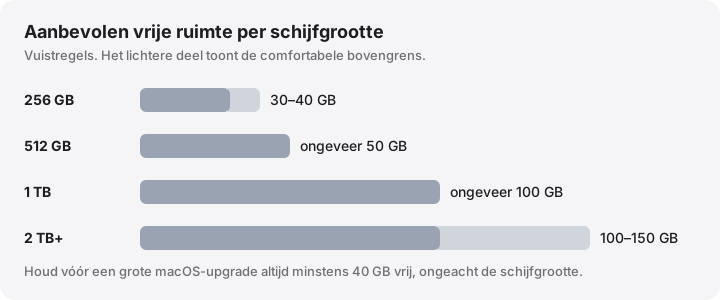
- Kies een richtwaarde voor je schijf. Streef naar ongeveer 30 à 40 GB vrij op een Mac van 256 GB, zo’n 50 GB op 512 GB en rond 100 GB op 1 TB of meer.
- Maak eerst de veiligste ruimte vrij. Leeg de prullenmand, verwijder oude installatieprogramma’s en iPhone-reservekopieën, verwijder lokale kopieën van cloudbestanden en wis herbouwbare ontwikkelaarscaches.
- Houd de trend in de gaten. Controleer de vrije ruimte wekelijks of gebruik een tool die haar bijhoudt, zodat je een gestage groei opmerkt voordat de schijf vol is.
macOS kent geen vast minimum, maar heeft wel werkruimte nodig. Een praktische regel: houd ongeveer 10 à 15% van de schijf vrij, en op geen enkele Mac veel minder dan 20 à 30 GB, met 40 GB of meer vóór een grote macOS-upgrade. Daaronder werkt macOS nog wel, maar mislukken updates, worden apps gestopt als het geheugen krap wordt en worden alledaagse taken trager.
Dit zijn vuistregels, geen cijfers van Apple. Apple publiceert geen richtwaarde voor vrije ruimte. Hieronder lees je waar deze getallen vandaan komen, zodat je ze kunt afstemmen op hoe jij je Mac gebruikt.
Waarvoor macOS vrije ruimte gebruikt
Vrije ruimte ligt niet stil. Verschillende onderdelen van macOS lenen haar voortdurend en geven haar later terug.
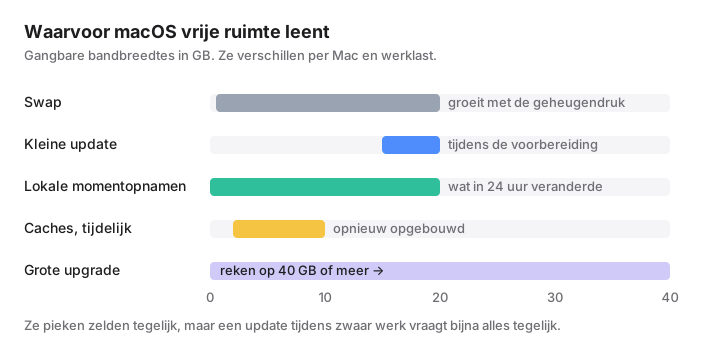
- Swap. Als apps meer geheugen nodig hebben dan de Mac heeft, comprimeert macOS eerst geheugen en schrijft het daarna een deel naar swapbestanden op het VM-volume (in Activiteitenweergave te zien als Gebruikte swap). Op een drukke Mac is dat vaak een paar gigabyte; met zware apps of veel browsertabbladen op 8 GB geheugen kan het oplopen tot 10 à 20 GB. Na een herstart wordt het weer kleiner. Zie swap.
- Software-updates. Een kleine update heeft tijdens de voorbereiding zo’n 15 à 20 GB werkruimte nodig, een grote upgrade aanzienlijk meer. Zie hoeveel ruimte een macOS-update nodig heeft.
- Lokale Time Machine-momentopnamen. Gebruik je Time Machine, dan bewaart macOS ongeveer 24 uur lang momentopnamen van elk uur op je opstartschijf. Die houden bestanden vast die je sindsdien hebt verwijderd of gewijzigd. macOS verwijdert ze als de ruimte krap wordt. Zie lokale momentopnamen.
- Caches en tijdelijke bestanden. Apps en macOS bewaren downloads, miniaturen en gecompileerde code in caches. Die kunnen opnieuw worden opgebouwd, maar komen snel terug.
- Spotlight. De zoekindex groeit mee met je bestanden en wordt na een grote upgrade vaak opnieuw opgebouwd, wat tijdelijk extra ruimte kost.
- Nieuwe systeemonderdelen. Volgens Apple heeft Apple Intelligence op macOS 27 tot 8 GB nodig, of tot 14 GB op sommige Macs, en de modellen komen pas na de upgrade binnen.
Tel daar je eigen behoeften bij op: een video exporteren, een archief uitpakken of een groot bestand downloaden vraagt allemaal tegelijk ruimte voor het origineel en het resultaat.
Hoe APFS zich gedraagt als de schijf bijna vol is
APFS deelt de vrije ruimte tussen alle volumes in een container, dus de volumes System, Data, VM, Preboot en Recovery putten allemaal uit dezelfde voorraad. Wordt die kleiner, dan begint macOS zelf terug te halen wat het kan: het verwijdert lokale Time Machine-momentopnamen, wist een deel van de caches en verwijdert bestanden uit iCloud Drive van de Mac als Optimaliseer Mac-opslag aanstaat. Die terug te winnen ruimte noemt Apple wisbaar.
Dat terughalen kost tijd en heeft grenzen. Stijgt de geheugendruk terwijl de schijf bijna vol is, dan kan macOS de swap niet laten groeien. Je krijgt dan mogelijk een melding dat je systeem geen programmageheugen meer heeft, met de vraag apps te stoppen, en recente versies kunnen zelf apps stoppen. Ook schrijven naar een bijna volle SSD kan trager gaan, omdat de schijf minder vrije blokken heeft om mee te werken.
De analyse van Howard Oakley, How much free space does an APFS disk need?, rekent op een piek van ongeveer 40 GB voor de systeemvolumes tijdens een update, plus ruimte voor swap, momentopnamen en caches. Hij raadt aan om als het kan zo’n 100 GB vrij te houden op een opstartschijf, en houdt zelf meer over. De meeste mensen redden het met minder, en daar komen de onderstaande vuistregels vandaan.
Signalen van te weinig vrije ruimte
- Software-update meldt dat er niet genoeg opslagruimte is, of een upgrade blijft hangen.
- Een melding dat je schijf bijna vol is.
- Apps stoppen onverwacht, of het venster over te weinig programmageheugen verschijnt.
- De Mac is traag als er veel apps open zijn, en Activiteitenweergave toont de geheugendruk in geel of rood.
- Foto’s, Mail of iCloud Drive synchroniseren niet meer; Time Machine-reservekopieën mislukken.
- Bewaren, exporteren of downloaden mislukt met een foutmelding dat de schijf vol is.
Praktische vuistregels
De vaste kosten (swap, updates, momentopnamen) zijn op elke Mac ongeveer gelijk, dus kleine schijven hebben naar verhouding meer vrije ruimte nodig dan grote.
| Schijfgrootte | Streef naar vrij | Waarom |
|---|---|---|
| 256 GB | 30–40 GB (ongeveer 12–15%) | Genoeg voor swap, een kleine update en momentopnamen |
| 512 GB | ongeveer 50 GB (10%) | Extra ruimte voor grotere caches en exports |
| 1 TB | ongeveer 100 GB (10%) | Comfortabel voor video, virtuele machines en Xcode |
| 2 TB of meer | 100–150 GB | De vaste kosten groeien niet verder mee |
| Vóór een grote upgrade | 40 GB of meer | Het nieuwe systeem wordt naast het oude klaargezet |
Werk je met video, virtuele machines, Docker of Xcode, tel dan de grootte van je grootste werkbestand of build erbij op.
Leven met een Mac van 256 GB
Op een Mac met macOS 27.0.1 die we hebben bekeken, nam het verzegelde systeemvolume 13,7 GB in, Preboot 10,9 GB en Recovery 1,5 GB, nog vóór swap, Apple Intelligence-modellen, caches of ook maar één eigen app. De exacte cijfers verschillen, maar reken erop dat het systeem en de bijbehorende volumes enkele tientallen gigabytes innemen. Dan blijft er ongeveer 200 GB over voor apps en bestanden, waarvan je 30 à 40 GB vrij wilt houden.
Wat op een kleine schijf het meest helpt:
- Schakel Optimaliseer Mac-opslag in voor iCloud Drive en Foto’s, zodat de originelen in iCloud staan. Zie Verwijder download of verwijderen.
- Bewaar grote mediabibliotheken en oude projecten op een externe schijf.
- Verwijder oude iPhone- en iPad-reservekopieën en oude apps met de naam
Install macOS. - Ontwikkel je software, wis dan regelmatig de DerivedData van Xcode en oude simulators; zie Xcode-opslag.
- Herstart af en toe: dat geeft swap en tijdelijke bestanden vrij.
Zo houd je de vrije ruimte in de gaten
- Systeeminstellingen › Algemeen › Opslag toont categorieën en aanbevelingen.
- Schijfhulpprogramma toont de vrije ruimte van het volume zonder wisbare ruimte als beschikbaar mee te tellen.
- Activiteitenweergave › Geheugen toont de geheugendruk en Gebruikte swap (handleiding van Apple).
- In Terminal lezen deze commando’s alleen:
df -h /                  # vrije ruimte op de opstartschijf
sysctl vm.swapusage      # hoeveel swap er in gebruik is
tmutil listlocalsnapshots /   # lokale Time Machine-momentopnamen
Mythes die je kunt negeren
- Apps die ‘RAM vrijmaken’ maken geen schijfruimte vrij. macOS gebruikt ongebruikt geheugen bewust als cache; leegmaken zorgt er alleen voor dat apps hun gegevens opnieuw moeten laden.
- “Je moet TRIM inschakelen.” macOS zet TRIM automatisch aan voor de ingebouwde SSD’s van Apple.
trimforcebestaat alleen voor sommige SSD’s van andere merken. - “Defragmenteer je Mac.” APFS op een SSD heeft dat niet nodig.
- “Verwijder de swapbestanden.” Die staan op het beschermde VM-volume, macOS beheert ze en ze krimpen na een herstart. Ze met de hand verwijderen is niet veilig en heeft geen zin.
Hoe MoreRoom helpt
Het gratis Opslagweer van MoreRoom houdt je vrije ruimte 30 dagen bij, voorspelt wanneer de schijf in het huidige tempo vol raakt en laat zien wat er deze week is gegroeid. Optionele meldingen bij weinig ruimte waarschuwen je voordat je je grens bereikt. De weergave Systeemdata, uitgelegd splitst swap, de sluimerkopie, momentopnamen, Preboot en Recovery uit, en laat zien wat macOS zelf zal opschonen. Regels geven aan wat “Veilig te verwijderen” is en wat je “Eerst bekijken” moet; alles gaat eerst naar de prullenmand, met Herstel. Met Doelmodus in Pro kiest MoreRoom de veiligste onderdelen om een doel als 40 GB te halen. MoreRoom maakt geen RAM vrij, maakt de Mac niet sneller en verwijdert geen momentopnamen.
Veelgestelde vragen
Hoeveel vrije ruimte moet ik op mijn Mac houden?
Ongeveer 10 à 15% van de schijf, en op geen enkele Mac veel minder dan 20 à 30 GB. Houd vóór een grote macOS-upgrade 40 GB of meer vrij. Dit zijn vuistregels, geen cijfers van Apple.
Wordt een Mac trager als de schijf vol is?
Dat kan. Bij geheugentekort schrijft macOS swap naar de schijf, en met weinig ruimte lukt dat slecht, waardoor apps trager worden of worden gestopt. Ook updates, reservekopieën en indexering lopen vast.
Moet ik TRIM inschakelen voor de SSD van mijn Mac?
Nee. macOS schakelt TRIM automatisch in voor de ingebouwde SSD’s van Apple. Het commando trimforce is alleen bedoeld voor sommige SSD’s van andere merken.
Helpen apps die RAM vrijmaken voor opslag of snelheid?
Nee. macOS gebruikt vrij geheugen bewust als cache en geeft het vrij wanneer dat nodig is. Geheugen leegmaken levert geen schijfruimte op en maakt alles meestal een tijdje trager.
Is 256 GB genoeg voor een Mac?
Voor surfen, kantoorwerk en bestanden in de cloud wel, als je er wat op let. Het systeem neemt enkele tientallen gigabytes in, dus fotobibliotheken, video, games en ontwikkelwerk vullen 256 GB snel.