In breve
- macOS ha bisogno di spazio libero per funzionare: file di swap, istantanee di Time Machine, cache, Spotlight e aggiornamenti software lo usano tutti.
- Un obiettivo pratico è tenere libero circa il 10–15% del disco, e mai molto meno di 20–30 GB, su qualsiasi Mac.
- Prima di un aggiornamento major di macOS prevedi 40 GB o più di spazio libero, perché serve spazio per preparare il nuovo sistema.
- Tra i sintomi di poco spazio: aggiornamenti che falliscono, app che si chiudono inaspettatamente, lentezza quando la memoria scarseggia, Foto o Mail che smettono di sincronizzarsi.
- Le app che «liberano la RAM» e il TRIM manuale non sono la soluzione: gli SSD Apple gestiscono il TRIM da soli e macOS gestisce la memoria in autonomia.
Come controllare e mantenere abbastanza spazio libero su un Mac
- Controlla lo spazio libero effettivo. Apri Utility Disco e seleziona il volume di avvio, oppure esegui df -h / nel Terminale. Anche Impostazioni di Sistema › Generali › Spazio di archiviazione mostra cosa occupa spazio.
- Controlla l’uso dello swap. Apri Monitoraggio Attività, fai clic su Memoria e leggi Spazio di scambio utilizzato in basso. Qualche gigabyte durante un lavoro pesante è normale; una crescita costante indica che la memoria è sotto pressione.
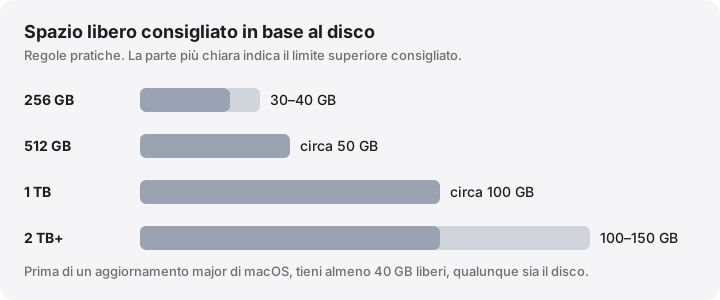
- Fissa un obiettivo per il tuo disco. Punta a circa 30–40 GB liberi su un Mac da 256 GB, circa 50 GB su 512 GB e intorno ai 100 GB su 1 TB o più.
- Libera spazio partendo dalle soluzioni più sicure. Svuota il Cestino, rimuovi i vecchi programmi di installazione e i backup di iPhone, libera le copie locali dei file nel cloud e svuota le cache per sviluppatori ricostruibili.
- Tieni d’occhio l’andamento. Controlla lo spazio libero ogni settimana o usa uno strumento che lo registra, così noti una crescita costante prima che il disco si riempia.
macOS non ha un minimo fisso, ma ha bisogno di spazio di manovra. Una regola pratica è tenere libero circa il 10–15% del disco, e mai molto meno di 20–30 GB su qualsiasi Mac, con 40 GB o più prima di un aggiornamento major di macOS. Sotto questa soglia macOS funziona ancora, ma gli aggiornamenti falliscono, le app vengono chiuse quando la memoria scarseggia e le attività di tutti i giorni rallentano.
Sono regole pratiche, non numeri di Apple: Apple non pubblica un obiettivo di spazio libero. Il ragionamento che segue spiega da dove vengono, così puoi adattarle al modo in cui usi il tuo Mac.
A cosa serve lo spazio libero a macOS
Lo spazio libero non resta inutilizzato. Diverse parti di macOS lo prendono in prestito di continuo e lo restituiscono più tardi.
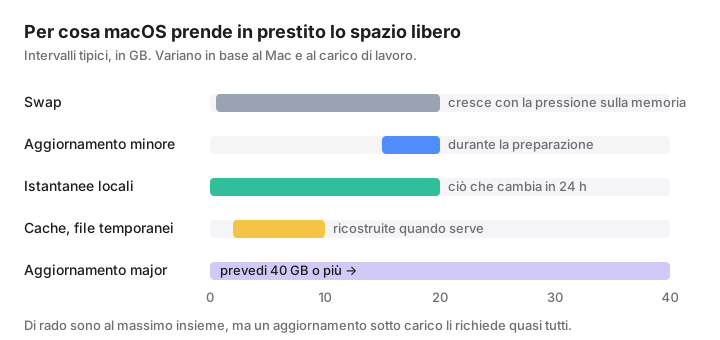
- Swap. Quando le app chiedono più memoria di quella del Mac, macOS prima comprime la memoria, poi ne scrive una parte in file di swap sul volume VM (in Monitoraggio Attività compare come Spazio di scambio utilizzato). Su un Mac molto impegnato sono spesso alcuni gigabyte; con app pesanti o molte schede del browser su 8 GB di memoria può arrivare a 10–20 GB. Si riduce di nuovo dopo un riavvio. Vedi swap.
- Aggiornamenti software. Un aggiornamento minore richiede circa 15–20 GB di spazio di lavoro durante la preparazione, un aggiornamento major molto di più. Vedi quanto spazio serve per un aggiornamento di macOS.
- Istantanee locali di Time Machine. Se usi Time Machine, macOS conserva istantanee orarie sul disco di avvio per circa 24 ore. Trattengono i file che hai eliminato o modificato nel frattempo. macOS le rimuove quando lo spazio scarseggia. Vedi istantanee locali.
- Cache e file temporanei. Le app e macOS mettono in cache download, miniature e codice compilato. Sono ricostruibili, ma si riformano in fretta.
- Spotlight. L’indice di ricerca cresce insieme ai tuoi file e spesso viene ricostruito dopo un aggiornamento major, occupando temporaneamente spazio extra.
- Nuove risorse di sistema. Su macOS 27, secondo Apple, Apple Intelligence richiede fino a 8 GB, o fino a 14 GB su alcuni Mac, e i modelli arrivano dopo l’aggiornamento.
A questo aggiungi le tue esigenze: esportare un video, decomprimere un archivio o scaricare un file grande richiedono spazio per l’originale e per il risultato nello stesso momento.
Come si comporta APFS quando il disco è quasi pieno
APFS condivide lo spazio libero tra tutti i volumi di un contenitore, quindi i volumi Sistema, Dati, VM, Preboot e Recovery attingono tutti alla stessa riserva. Quando questa si restringe, macOS comincia a recuperare da solo ciò che può: rimuove le istantanee locali di Time Machine, svuota alcune cache ed espelle file da iCloud Drive se è attivo Ottimizza archiviazione Mac. Questo spazio recuperabile è ciò che Apple chiama eliminabile.
Il recupero richiede tempo e ha dei limiti. Se la pressione sulla memoria aumenta mentre il disco è quasi pieno, macOS non riesce ad ampliare lo swap. Può mostrare un avviso che il sistema ha esaurito la memoria per le applicazioni e chiederti di chiudere delle app, e nelle versioni recenti può chiuderne alcune da solo. Anche la scrittura su un SSD quasi pieno può rallentare, perché l’unità ha meno blocchi liberi a disposizione.
L’analisi di Howard Oakley, How much free space does an APFS disk need?, stima circa 40 GB al picco per i volumi di sistema durante un aggiornamento, più lo spazio per swap, istantanee e cache. Suggerisce, se possibile, circa 100 GB liberi sul disco di avvio, e lui stesso ne tiene di più. La maggior parte delle persone se la cava con meno, ed è da qui che nascono le regole qui sotto.
I sintomi di poco spazio libero
- Aggiornamento Software segnala che lo spazio di archiviazione non basta, oppure un aggiornamento si blocca.
- Una notifica avvisa che il disco è quasi pieno.
- Le app si chiudono inaspettatamente, oppure compare la finestra che segnala che la memoria per le applicazioni è esaurita.
- Il Mac è lento con molte app aperte, e Monitoraggio Attività mostra la pressione della memoria in giallo o in rosso.
- Foto, Mail o iCloud Drive smettono di sincronizzarsi; i backup di Time Machine falliscono.
- Salvataggi, esportazioni o download falliscono con un errore di disco pieno.
Regole pratiche
I costi fissi (swap, aggiornamenti, istantanee) sono più o meno gli stessi su ogni Mac, quindi i dischi piccoli devono tenere libera una quota maggiore rispetto a quelli grandi.
| Dimensione del disco | Spazio libero da mantenere | Perché |
|---|---|---|
| 256 GB | 30–40 GB (circa 12–15%) | Copre swap, un aggiornamento minore e le istantanee |
| 512 GB | circa 50 GB (10%) | Aggiunge spazio per cache ed esportazioni più grandi |
| 1 TB | circa 100 GB (10%) | Comodo per video, macchine virtuali e Xcode |
| 2 TB o più | 100–150 GB | I costi fissi smettono di crescere |
| Prima di un aggiornamento major | 40 GB o più | Il nuovo sistema viene preparato accanto a quello vecchio |
Se lavori con video, macchine virtuali, Docker o Xcode, aggiungi la dimensione del tuo file di lavoro o della tua build più grande.
Vivere con un Mac da 256 GB
Su un Mac con macOS 27.0.1 che abbiamo controllato, il volume Sistema sigillato occupava 13,7 GB, Preboot 10,9 GB e Recovery 1,5 GB, prima ancora di swap, modelli di Apple Intelligence, cache o di una sola delle tue app. I valori esatti variano, ma aspettati che il sistema e i suoi volumi di supporto occupino qualche decina di gigabyte. Restano così circa 200 GB per app e file, di cui conviene tenerne liberi 30–40.
Cosa aiuta di più su un disco piccolo:
- Attiva Ottimizza archiviazione Mac per iCloud Drive e Foto, così gli originali restano su iCloud. Vedi Rimuovi il download o Elimina.
- Tieni le grandi librerie multimediali e i vecchi progetti su un disco esterno.
- Elimina i vecchi backup di iPhone e iPad e le vecchie app
Install macOS. - Se sviluppi software, svuota regolarmente la cartella DerivedData di Xcode e i vecchi simulatori; vedi lo spazio occupato da Xcode.
- Riavvia ogni tanto: libera lo swap e i file temporanei.
Come tenere d’occhio lo spazio libero
- Impostazioni di Sistema › Generali › Spazio di archiviazione mostra le categorie e i consigli.
- Utility Disco mostra lo spazio libero del volume senza contare come disponibile lo spazio eliminabile.
- Monitoraggio Attività › Memoria mostra la pressione della memoria e lo Spazio di scambio utilizzato (guida di Apple).
- Nel Terminale, questi comandi si limitano a leggere:
df -h /                  # spazio libero sul disco di avvio
sysctl vm.swapusage      # quanto swap è in uso
tmutil listlocalsnapshots /   # istantanee locali di Time Machine
Falsi miti da ignorare
- Le app per «liberare la RAM» non liberano spazio su disco. macOS usa di proposito la memoria inattiva come cache; svuotarla costringe solo le app a ricaricare i dati.
- «Devi attivare il TRIM.» macOS attiva automaticamente il TRIM sugli SSD integrati di Apple.
trimforceesiste solo per alcuni SSD di terze parti. - «Deframmenta il Mac.» APFS su un SSD non ne ha bisogno.
- «Elimina i file di swap.» Si trovano nel volume VM protetto, li gestisce macOS e si riducono dopo un riavvio. Provare a eliminarli a mano non è né sicuro né utile.
Come ti aiuta MoreRoom
Il Meteo del disco gratuito di MoreRoom registra lo spazio libero nell’arco di 30 giorni, prevede quando il disco si riempirebbe al ritmo attuale e mostra cosa è cresciuto questa settimana, mentre gli avvisi di spazio insufficiente facoltativi ti avvertono prima di raggiungere il limite. La vista Dati di sistema, spiegati scompone swap, immagine di stop, istantanee, Preboot e Recovery, e mostra cosa macOS libererà da solo. Le regole contrassegnano gli elementi come «Rimozione sicura» o «Da verificare»; tutto va prima nel Cestino, con Annulla. La Modalità obiettivo di Pro sceglie gli elementi più sicuri per raggiungere un traguardo come 40 GB. MoreRoom non libera la RAM, non velocizza il Mac e non elimina le istantanee.
Domande frequenti
Quanto spazio libero dovrei tenere sul Mac?
Circa il 10–15% del disco, e mai molto meno di 20–30 GB su qualsiasi Mac. Tieni 40 GB o più prima di un aggiornamento major di macOS. Sono regole pratiche, non valori di Apple.
Un disco pieno rallenta il Mac?
Può succedere. Quando la memoria scarseggia macOS scrive lo swap sul disco, e con poco spazio rimasto fatica a farlo, quindi le app rallentano o vengono chiuse. Anche aggiornamenti, backup e indicizzazione si bloccano.
Devo attivare il TRIM sull’SSD del Mac?
No. macOS attiva il TRIM automaticamente sugli SSD integrati di Apple. Il comando trimforce serve solo per alcuni SSD di terze parti.
Le app che liberano la RAM aiutano con lo spazio o la velocità?
No. macOS usa di proposito la memoria inutilizzata come cache e la libera quando serve. Svuotare la memoria non libera spazio su disco e di solito rallenta tutto per un po’.
256 GB bastano per un Mac?
Per navigare, lavorare in ufficio e usare file nel cloud sì, con un po’ di attenzione. Il sistema occupa qualche decina di gigabyte, quindi librerie di foto, video, giochi e sviluppo software riempiono 256 GB in fretta.