In breve
- Lo spazio eliminabile è occupato da dati che macOS considera sacrificabili e che rimuove da solo quando ha bisogno di spazio.
- Di solito comprende le istantanee locali di Time Machine, alcune cache e le copie locali di file di iCloud che si possono scaricare di nuovo.
- Il Finder e le impostazioni Spazio di archiviazione contano lo spazio eliminabile come disponibile; df nel Terminale e la cifra Libero di Utility Disco no.
- macOS libera lo spazio eliminabile automaticamente quando un’app o un aggiornamento ne ha bisogno, quindi raramente serve forzarlo.
- Se uno strumento pretende spazio davvero libero, prima riavvia, poi sfoltisci le istantanee locali con tmutil.
Come controllare e liberare lo spazio eliminabile su un Mac
- Confronta le due cifre. Seleziona il disco di avvio nel Finder e scegli File › Ottieni informazioni per vedere lo spazio disponibile ed eliminabile, poi esegui df -h / nel Terminale per vedere solo lo spazio libero.
- Riprova l’operazione. La maggior parte dei programmi di installazione e delle app chiede spazio a macOS in un modo che avvia l’eliminazione, quindi spesso basta riprovare.
- Riavvia il Mac. Un riavvio libera lo swap e i file temporanei e dà a macOS l’occasione di eliminare le cache che non gli servono più.
- Sfoltisci le istantanee locali, se necessario. Esegui tmutil thinlocalsnapshots / seguito da una dimensione in byte e da un livello di urgenza da 1 a 4 per chiedere a Time Machine di rimuovere istantanee.
- Libera le copie locali dei file cloud. Nel Finder, fai Ctrl-clic sulle cartelle in iCloud Drive e scegli Rimuovi download per liberarne le copie locali senza eliminarle.
Lo spazio eliminabile è spazio in uso in questo momento, ma che macOS considera sacrificabile e libera da solo quando ne ha bisogno. Di solito comprende le istantanee locali di Time Machine, alcune cache e le copie locali di file di iCloud che si possono scaricare di nuovo. Il Finder e le impostazioni Spazio di archiviazione lo contano come spazio disponibile; df nel Terminale e la cifra Libero di Utility Disco no. Nell’uso quotidiano non devi fare nulla.
Cosa conta come eliminabile?
Apple non pubblica un elenco completo, e il mix cambia con le versioni di macOS e con le funzioni che hai attivato. In pratica, lo spazio eliminabile è fatto di dati che un servizio di sistema ha registrato come rimovibili in sicurezza. Un processo in background chiamato deleted ne tiene traccia, intercetta gli avvisi di spazio insufficiente e chiede a ogni servizio di restituire spazio. Puoi leggerne la breve descrizione con man deleted.
Contenuti tipici:
- Istantanee locali di Time Machine. Secondo Apple, il Mac conta lo spazio usato dalle istantanee come spazio di archiviazione disponibile e le rimuove man mano che invecchiano o quando serve spazio (Informazioni sulle istantanee locali di Time Machine).
- Cache e dati temporanei gestiti da macOS. La guida di Apple per ottimizzare lo spazio di archiviazione spiega che macOS elimina, quando serve spazio, cache e log che si possono cancellare in sicurezza, con esempi come file di database temporanei, download interrotti, aggiornamenti di macOS e delle app già preparati e dati dei siti web di Safari.
- Copie locali dei file nel cloud. Con Ottimizza spazio di archiviazione Mac attivo per iCloud Drive, i file già caricati possono essere rimossi in locale e riscaricati quando li apri. A seconda della versione e delle impostazioni, una parte di questo spazio viene indicata come eliminabile.
- Contenuti che puoi scaricare di nuovo. Con Ottimizza archiviazione attivo, i film e le serie di Apple TV che hai già visto possono essere rimossi automaticamente.
Non tutto ciò che sembra sacrificabile è eliminabile. Le tue cache in ~/Library/Caches, i vecchi download e i backup di iPhone sono normale spazio usato finché non li elimini.
Perché il Finder e df non coincidono
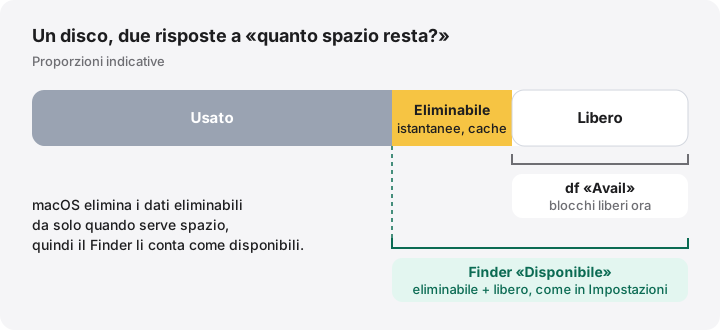
Ogni strumento risponde a una domanda leggermente diversa.
| Dove guardi | Cosa mostra | Include lo spazio eliminabile? |
|---|---|---|
| Finder › File › Ottieni informazioni sul disco di avvio | Disponibile, con l’eliminabile tra parentesi | Sì |
| Barra di stato del Finder (Vista › Mostra barra di stato) | Disponibile | Sì |
| Impostazioni di Sistema › Generali › Spazio di archiviazione | Disponibile | In genere sì |
Terminale: df -h / |
Avail |
No |
Terminale: diskutil info / |
Container Free Space | No |
| Utility Disco | Libero nella barra di utilizzo; Disponibile, con l’eliminabile tra parentesi, nei dettagli | Libero: no; Disponibile: sì |
Nella terminologia di Apple per gli sviluppatori, il Finder indica la capacità disponibile per un uso «importante», che include lo spazio che il sistema può liberare, mentre df legge il numero di blocchi liberi del file system. Nessuno dei due sbaglia. La differenza tra i due corrisponde più o meno alla quantità eliminabile. È normale che vada da pochi gigabyte a qualche decina, a seconda di istantanee e cache.
Un effetto collaterale: quando elimini un file ancora trattenuto da un’istantanea locale, la cifra Disponibile del Finder può aumentare mentre df resta invariato. La nostra guida ai file eliminati che non liberano spazio tratta questo caso.
Quando lo libera macOS?
macOS libera lo spazio eliminabile su richiesta, non secondo un calendario visibile:
- Quando un’app o un programma di installazione chiede al sistema lo spazio di cui ha bisogno, macOS ne libera abbastanza per fare posto. Apple precisa che le istantanee locali non occupano lo spazio necessario per scaricare, copiare file o installare software.
- Quando lo spazio libero scarseggia, il processo
deletedchiede ai servizi di restituire spazio. - Le istantanee locali di Time Machine vengono comunque rimosse dopo 24 ore.
Può esserci un ritardo, e la cifra eliminabile mostrata dal Finder è una stima, non una promessa. Le app che controllano lo spazio libero effettivo invece di chiederlo a macOS non avviano l’eliminazione.
Conviene forzarlo?
Di solito no. Se vuoi installare un aggiornamento o copiare file e il Finder dice che c’è spazio a sufficienza, prova: il sistema libera ciò che serve. Forzare l’operazione rimuove punti di ripristino e cache che rendono il Mac più veloce o più sicuro, senza alcun guadagno duraturo.
Può servire quando uno strumento controlla lo spazio libero effettivo e si rifiuta di partire, per esempio alcuni programmi di installazione da riga di comando, strumenti per macchine virtuali o app che creano grandi immagini disco. Prova questi passaggi nell’ordine:
- Riprova l’operazione una volta. Potrebbe aver già avviato l’eliminazione.
- Riavvia il Mac. Il riavvio libera lo swap e i file temporanei.
- Sfoltisci le istantanee locali. Questo comando chiede a Time Machine di rimuovere istantanee finché non recupera la quantità indicata:
tmutil thinlocalsnapshots / 20000000000 4
Il primo numero è l’obiettivo in byte (qui 20 GB, in unità decimali) e l’ultimo è il livello di urgenza, da 1 a 4. Il comando rimuove solo le istantanee locali di Time Machine, e le istantanee rimosse non si possono recuperare. I backup di Time Machine sul disco di backup non vengono toccati. Vedi Istantanee locali di Time Machine per pro e contro.
- Libera le copie locali dei file cloud con Rimuovi download nel Finder (Supporto Apple). I file restano su iCloud e si riscaricano quando li apri. La nostra guida su Rimuovi download ed elimina spiega la differenza.
- Avvia una volta in modalità sicura. Apple spiega che così vengono eliminate alcune cache di sistema (Liberare spazio di archiviazione sul Mac). Poi riavvia normalmente.
Evita i trucchi che riempiono il disco con un enorme file temporaneo per costringere macOS a liberare spazio. Un disco di avvio completamente pieno può impedire alle app di salvare e rendere il sistema instabile.
Spazio eliminabile e Dati di sistema
Le due cifre si sovrappongono ma non coincidono. I Dati di sistema sono un’etichetta per tutto ciò che le impostazioni Spazio di archiviazione non sanno classificare, mentre «eliminabile» è una proprietà dei dati che macOS può rimuovere. Istantanee locali e cache di sistema sono spesso entrambe le cose. Ecco perché i Dati di sistema possono ridursi da soli il giorno dopo aver eliminato file grandi. Per definizioni brevi, vedi le voci del glossario spazio eliminabile e istantanee locali.
Come ti aiuta MoreRoom
La versione gratuita di MoreRoom mostra cosa macOS eliminerà da solo, separato da ciò che non eliminerà, all’interno di Dati di sistema, spiegati. Spiega perché il Finder e df non coincidono sul tuo Mac, elenca le istantanee locali, e la sua vista Meteo del disco segue lo spazio libero per 30 giorni con una previsione di quando il disco sarà pieno. Tieni nel cloud rimuove i download locali dei file già presenti in iCloud Drive, Dropbox, OneDrive o Google Drive, una cartella alla volta, come Rimuovi download nel Finder; con Pro puoi farlo su interi dischi cloud in un colpo solo. MoreRoom non elimina istantanee e non forza l’eliminazione dello spazio eliminabile; per questo usa tmutil.
Domande frequenti
Cosa significa «eliminabile» su un Mac?
È lo spazio occupato da dati che macOS può cancellare senza chiedertelo, come le istantanee locali di Time Machine e alcune cache. macOS lo rimuove automaticamente quando serve spazio.
Posso eliminare a mano lo spazio eliminabile?
Non direttamente, perché non è una cartella. Puoi rimuovere una parte di ciò che lo compone, per esempio sfoltendo le istantanee locali con tmutil o usando Rimuovi download sui file di iCloud Drive.
Perché il Finder mostra più spazio libero di df?
La cifra Disponibile del Finder somma lo spazio eliminabile allo spazio libero, perché macOS può recuperarlo quando serve. df mostra solo i blocchi liberi in quel momento.
Lo spazio eliminabile fa parte dei Dati di sistema?
Può sovrapporsi. Istantanee locali e cache sono sia eliminabili sia tra gli elementi che le impostazioni Spazio di archiviazione tendono a mettere nei Dati di sistema, quindi le due cifre sono collegate ma non coincidono.
Perché il mio Mac non libera lo spazio eliminabile?
macOS lo libera solo quando qualcosa chiede spazio, e alcuni strumenti controllano lo spazio libero effettivo senza chiederlo. Riavvia, riprova e, se serve, sfoltisci le istantanee locali con tmutil.