Kurz gesagt
- Löschbarer Speicherplatz ist Platz, den Daten belegen, die macOS für entbehrlich hält und selbst entfernt, wenn es Platz braucht.
- Meist gehören lokale Time Machine-Schnappschüsse, manche Caches und lokale Kopien von iCloud-Dateien dazu, die sich erneut laden lassen.
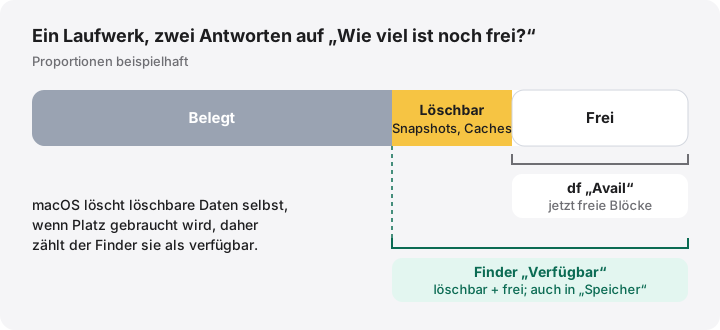
- Der Finder und die Speichereinstellungen zählen löschbaren Speicher als verfügbar; df im Terminal und der Wert „Frei“ im Festplattendienstprogramm nicht.
- macOS gibt löschbaren Speicher automatisch frei, wenn eine App oder ein Update ihn braucht; erzwingen musst du das selten.
- Besteht ein Tool auf echtem freiem Speicher, starte zuerst neu und dünne dann lokale Schnappschüsse mit tmutil aus.
Löschbaren Speicherplatz auf dem Mac prüfen und freigeben
- Die beiden Werte vergleichen. Wähle im Finder dein Startvolume aus und dann „Ablage“ › „Informationen“, um den verfügbaren und den löschbaren Platz zu sehen. Führe danach im Terminal df -h / aus, das nur den freien Platz zeigt.
- Den Vorgang erneut versuchen. Die meisten Installationsprogramme und Apps fordern Platz bei macOS so an, dass dabei löschbare Daten entfernt werden. Ein erneuter Versuch genügt daher oft.
- Den Mac neu starten. Ein Neustart gibt Swap und temporäre Dateien frei und gibt macOS die Gelegenheit, nicht mehr benötigte Caches zu leeren.
- Bei Bedarf lokale Schnappschüsse ausdünnen. Führe tmutil thinlocalsnapshots / gefolgt von einer Größe in Byte und einer Dringlichkeit von 1 bis 4 aus, damit Time Machine Schnappschüsse entfernt.
- Lokale Kopien von Cloud-Dateien freigeben. Klicke im Finder bei gedrückter Control-Taste auf Ordner in iCloud Drive und wähle „Download entfernen“, um ihre lokalen Kopien freizugeben, ohne sie zu löschen.
Löschbarer Speicherplatz ist Platz, der gerade belegt ist, den macOS aber als entbehrlich behandelt und selbst freigibt, wenn es Platz braucht. Meist gehören lokale Time Machine-Schnappschüsse, manche Caches und lokale Kopien von iCloud-Dateien dazu, die sich erneut laden lassen. Der Finder und die Speichereinstellungen zählen ihn als verfügbaren Platz; df im Terminal und der Wert „Frei“ im Festplattendienstprogramm nicht. Im Alltag musst du dich nicht darum kümmern.
Was zählt als löschbar?
Apple veröffentlicht keine vollständige Liste, und die Zusammensetzung ändert sich mit der macOS-Version und mit dem, was du aktiviert hast. In der Praxis besteht löschbarer Speicherplatz aus Daten, die ein Systemdienst als gefahrlos entfernbar gemeldet hat. Ein Hintergrundprozess namens deleted behält den Überblick, reagiert auf Warnungen bei knappem Speicher und bittet jeden Dienst, Platz zurückzugeben. Seine kurze Beschreibung liest du mit man deleted.
Typischer Inhalt:
- Lokale Time Machine-Schnappschüsse. Laut Apple zählt dein Mac den von Schnappschüssen belegten Platz als verfügbaren Speicher und entfernt sie, wenn sie veralten oder Platz gebraucht wird (Informationen zu lokalen Schnappschüssen in Time Machine).
- Caches und temporäre Daten, die macOS verwaltet. Apples Anleitung zum Optimieren des Speichers sagt, dass macOS Caches und Protokolle, die sich gefahrlos löschen lassen, entfernt, wenn Platz gebraucht wird – etwa temporäre Datenbankdateien, abgebrochene Downloads, vorbereitete Updates von macOS und Apps sowie Website-Daten von Safari.
- Lokale Kopien von Cloud-Dateien. Ist „Mac-Speicher optimieren“ für iCloud Drive aktiviert, können bereits hochgeladene Dateien lokal entfernt und beim Öffnen erneut geladen werden. Je nach Version und Einstellungen wird ein Teil dieses Platzes als löschbar gemeldet.
- Medien, die du erneut laden kannst. Ist „Speicher optimieren“ aktiviert, können angesehene Filme und Serien aus der Apple TV-App automatisch entfernt werden.
Nicht alles, was entbehrlich aussieht, ist löschbar. Deine eigenen Caches in ~/Library/Caches, alte Downloads und iPhone-Backups sind ganz normal belegter Platz, bis du sie löschst.
Warum Finder und df unterschiedliche Zahlen zeigen
Jedes Werkzeug beantwortet eine etwas andere Frage.
| Wo du nachsiehst | Was angezeigt wird | Inklusive löschbar? |
|---|---|---|
| Finder › „Ablage“ › „Informationen“ zum Startvolume | „Verfügbar“, mit dem löschbaren Anteil in Klammern | Ja |
| Statusleiste im Finder („Darstellung“ › „Statusleiste einblenden“) | Verfügbar | Ja |
| „Systemeinstellungen“ › „Allgemein“ › „Speicher“ | Verfügbar | In der Regel ja |
Terminal: df -h / |
Avail |
Nein |
Terminal: diskutil info / |
Container Free Space | Nein |
| Festplattendienstprogramm | „Frei“ im Nutzungsbalken; „Verfügbar“, mit dem löschbaren Anteil in Klammern, in den Details | Frei: nein; Verfügbar: ja |
In Apples Entwicklersprache meldet der Finder die Kapazität, die für „wichtige“ Nutzung verfügbar ist, einschließlich des Platzes, den das System freigeben kann, während df die Zahl der freien Blöcke im Dateisystem liest. Keins von beiden ist falsch. Die Differenz entspricht ungefähr dem löschbaren Anteil. Je nach Schnappschüssen und Caches sind ein paar Gigabyte bis Dutzende Gigabyte normal.
Ein Nebeneffekt: Löschst du eine Datei, die ein lokaler Schnappschuss noch festhält, kann der Wert „Verfügbar“ im Finder steigen, während df gleich bleibt. Unsere Anleitung zu gelöschten Dateien, die keinen Platz freigeben behandelt diesen Fall.
Wann gibt macOS ihn frei?
macOS gibt löschbaren Speicherplatz bei Bedarf frei, nicht nach einem für dich sichtbaren Zeitplan:
- Fordert eine App oder ein Installationsprogramm beim System Platz an, entfernt macOS genug, um ihn zu schaffen. Laut Apple belegen lokale Schnappschüsse keinen Platz, der für Downloads, das Kopieren von Dateien oder die Installation von Software gebraucht wird.
- Wird der freie Speicher knapp, bittet der Prozess
deleteddie Dienste, Platz zurückzugeben. - Lokale Time Machine-Schnappschüsse werden ohnehin nach 24 Stunden entfernt.
Das kann etwas dauern, und der löschbare Wert, den der Finder zeigt, ist eine Schätzung, kein Versprechen. Apps, die den rohen freien Speicher prüfen, statt macOS zu fragen, lösen keine Freigabe aus.
Solltest du es erzwingen?
Meist nicht. Willst du ein Update installieren oder Dateien kopieren und der Finder sagt, es sei genug Platz da, versuch es einfach: Das System gibt frei, was es braucht. Erzwingen entfernt Wiederherstellungspunkte und Caches, die deinen Mac schneller oder sicherer machen – ohne dauerhaften Gewinn.
Hilfreich kann es sein, wenn ein Tool den rohen freien Speicher prüft und den Start verweigert, etwa manche Installationsprogramme für die Befehlszeile, Tools für virtuelle Maschinen oder Apps, die große Disk-Images anlegen. Geh in dieser Reihenfolge vor:
- Den Vorgang einmal wiederholen. Vielleicht hat er die Freigabe schon ausgelöst.
- Den Mac neu starten. Das gibt Swap und temporäre Dateien frei.
- Lokale Schnappschüsse ausdünnen. Damit bittest du Time Machine, Schnappschüsse zu entfernen, bis die angegebene Menge frei ist:
tmutil thinlocalsnapshots / 20000000000 4
Die erste Zahl ist das Ziel in Byte (hier 20 GB, dezimal), die letzte die Dringlichkeit von 1 bis 4. Der Befehl entfernt nur die lokalen Schnappschüsse von Time Machine, und entfernte Schnappschüsse lassen sich nicht wiederherstellen. Deine Time Machine-Backups auf dem Backup-Laufwerk sind nicht betroffen. Die Vor- und Nachteile beschreibt unsere Anleitung zu lokalen Time Machine-Schnappschüssen.
- Lokale Kopien von Cloud-Dateien freigeben mit „Download entfernen“ im Finder (Apple Support). Die Dateien bleiben in iCloud und werden beim Öffnen erneut geladen. Unsere Anleitung zu „Download entfernen“ und Löschen erklärt den Unterschied.
- Einmal im sicheren Modus starten. Laut Apple leert das einige System-Caches (Speicherplatz auf dem Mac freigeben). Starte danach normal neu.
Lass die Finger von Tricks, die das Laufwerk mit einer riesigen temporären Datei füllen, damit macOS in Panik gerät und Platz freigibt. Ein komplett volles Startvolume kann dazu führen, dass Apps nicht mehr sichern können, und das System instabil machen.
Löschbarer Speicherplatz und Systemdaten
Die beiden Werte überschneiden sich, sind aber nicht dasselbe. Systemdaten sind eine Bezeichnung für alles, was die Speichereinstellungen nicht zuordnen können; „löschbar“ dagegen ist eine Eigenschaft von Daten, die macOS entfernen darf. Lokale Schnappschüsse und System-Caches sind oft beides. Deshalb können die Systemdaten einen Tag, nachdem du große Dateien gelöscht hast, von selbst schrumpfen. Kurze Definitionen findest du im Glossar unter löschbarer Speicherplatz und lokale Schnappschüsse.
So hilft MoreRoom
Die Gratisversion von MoreRoom zeigt im Bereich Systemdaten, erklärt, was macOS von selbst freigibt, getrennt von dem, was es nicht freigibt. Sie erklärt, warum der Finder und df auf deinem Mac unterschiedliche Zahlen nennen, listet lokale Schnappschüsse auf, und das Speicherwetter verfolgt den freien Speicher über 30 Tage, mit einer Prognose, wann das Laufwerk voll ist. „In der Cloud behalten“ entfernt lokale Downloads von Dateien, die schon in iCloud Drive, Dropbox, OneDrive oder Google Drive liegen, Ordner für Ordner, wie „Download entfernen“ im Finder; Pro erledigt ganze Cloud-Laufwerke in einem Rutsch. MoreRoom löscht keine Schnappschüsse und erzwingt keine Freigabe; dafür nutzt du tmutil.
Häufige Fragen
Was bedeutet „löschbar“ auf dem Mac?
Es ist Platz, den Daten belegen, die macOS löschen darf, ohne dich zu fragen, etwa lokale Time Machine-Schnappschüsse und manche Caches. macOS entfernt sie automatisch, wenn Platz gebraucht wird.
Kann ich löschbaren Speicherplatz manuell löschen?
Nicht direkt, denn er ist kein Ordner. Du kannst aber einen Teil dessen entfernen, woraus er besteht, etwa indem du lokale Schnappschüsse mit tmutil ausdünnst oder für Dateien in iCloud Drive „Download entfernen“ wählst.
Warum zeigt der Finder mehr freien Speicher als df?
Der Wert „Verfügbar“ im Finder addiert den löschbaren Speicher zum freien Speicher, weil macOS ihn bei Bedarf zurückholen kann. df zeigt nur die Blöcke, die in diesem Moment frei sind.
Gehört löschbarer Speicherplatz zu den Systemdaten?
Teilweise. Lokale Schnappschüsse und Caches sind löschbar und gehören zugleich zu dem, was die Speichereinstellungen gern den Systemdaten zuordnen. Die beiden Werte hängen also zusammen, sind aber nicht gleich.
Warum gibt mein Mac seinen löschbaren Speicher nicht frei?
macOS gibt ihn erst frei, wenn etwas Platz anfordert, und manche Tools prüfen den rohen freien Speicher, ohne anzufragen. Starte neu, versuch es erneut und dünne bei Bedarf lokale Schnappschüsse mit tmutil aus.