要点
- パージ可能な領域とは、macOSが「なくてもよい」とみなし、容量が必要になると自分で削除するデータが使っているストレージです。
- 通常は、Time Machineのローカルスナップショット、一部のキャッシュ、再ダウンロードできるiCloudファイルのローカルコピーが含まれます。
- Finderとストレージ設定はパージ可能な領域を使用可能として数えますが、ターミナルの df やディスクユーティリティの「空き」は数えません。
- アプリやアップデートが容量を必要とすると、macOSは自動的にパージ可能な領域を解放するので、無理に空ける必要はほとんどありません。
- ツールがどうしても実際の空き容量を求める場合は、まず再起動し、それから tmutil でローカルスナップショットを減らします。
Macのパージ可能な領域を確認して解放する方法
- 2つの数値を比べる. Finderで起動ディスクを選んで「ファイル」>「情報を見る」を選び、使用可能な容量とパージ可能な容量を確認します。次にターミナルで df -h / を実行し、空き容量だけを確認します。
- 作業をもう一度試す. ほとんどのインストーラやアプリは、パージが実行される方法でmacOSに容量を要求するので、もう一度試すだけで済むこともよくあります。
- Macを再起動する. 再起動するとスワップと一時ファイルが解放され、macOSが不要になったキャッシュを消去する機会にもなります。
- 必要ならローカルスナップショットを減らす. tmutil thinlocalsnapshots / のあとにバイト単位のサイズと1〜4の緊急度を付けて実行し、Time Machineにスナップショットの削除を依頼します。
- クラウドファイルのローカルコピーを解放する. FinderでiCloud Drive内のフォルダをControlキーを押しながらクリックし、「ダウンロードしたものを削除」を選ぶと、ファイルを削除せずにローカルのコピーを解放できます。
パージ可能な領域とは、現在は使用中でも、macOSが「なくてもよい」ものとして扱い、容量が必要になると自分で解放するストレージです。 通常は、Time Machineのローカルスナップショット、一部のキャッシュ、再ダウンロードできるiCloudファイルのローカルコピーが含まれます。Finderとストレージ設定はこれを使用可能な容量として数えますが、ターミナルの df やディスクユーティリティの「空き」は数えません。普段の使い方では、何もする必要はありません。
何が「パージ可能」になる?
Appleは完全な一覧を公表しておらず、内訳はmacOSのバージョンやオンにしている機能によって変わります。実際には、パージ可能な領域は、システムのサービスが「削除しても安全」と登録したデータで構成されています。deleted というバックグラウンドプロセスがそれを管理し、容量不足の警告を待ち受けて、各サービスに容量を返すよう求めます。man deleted で簡単な説明を読むことができます。
よくある中身:
- Time Machineのローカルスナップショット。 Appleによると、Macはスナップショットが使っている容量を使用可能なストレージとして数え、古くなったときや容量が必要になったときに削除します(Time Machineのローカルスナップショットについて)。
- macOSが管理するキャッシュと一時データ。 Appleのストレージの最適化に関するガイドによると、容量が必要になると、macOSは削除しても安全なキャッシュやログを消去します。例として、一時的なデータベースファイル、中断されたダウンロード、準備済みのmacOSやアプリのアップデート、SafariのWebサイトデータが挙げられています。
- クラウドファイルのローカルコピー。 iCloud Driveで「Macストレージを最適化」をオンにしていると、アップロード済みのファイルはMacから取り除かれ、開いたときに再ダウンロードされます。バージョンや設定によっては、この容量の一部がパージ可能として表示されます。
- 再ダウンロードできるメディア。 「ストレージを最適化」をオンにしていると、視聴済みのApple TVの映画やテレビ番組が自動的に削除されることがあります。
なくてもよさそうに見えるものが、すべてパージ可能なわけではありません。~/Library/Caches 内の自分のキャッシュ、古いダウンロード、iPhoneのバックアップは、削除するまで通常の使用済み容量です。
Finderとdfの数値が違う理由
それぞれのツールが、少しずつ違う質問に答えているからです。
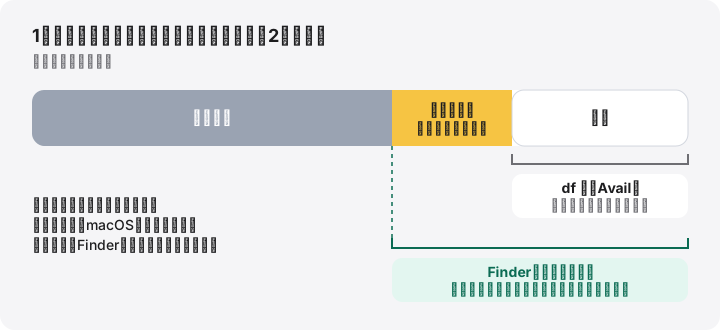
| 確認する場所 | 表示される内容 | パージ可能な領域を含む? |
|---|---|---|
| 起動ディスクでFinderの「ファイル」>「情報を見る」 | 使用可能(かっこ内にパージ可能) | はい |
| Finderのステータスバー(「表示」>「ステータスバーを表示」) | 使用可能 | はい |
| 「システム設定」>「一般」>「ストレージ」 | 使用可能 | 通常ははい |
ターミナル:df -h / |
Avail |
いいえ |
ターミナル:diskutil info / |
Container Free Space | いいえ |
| ディスクユーティリティ | 使用状況バーの「空き」、詳細の「使用可能」(かっこ内にパージ可能) | 空き:いいえ/使用可能:はい |
Appleの開発者向けの用語でいえば、Finderは「重要な」用途に使える容量を表示しており、これにはシステムがパージできる容量が含まれます。一方 df は、ファイルシステムの空きブロック数を読み取っています。どちらも間違いではありません。両者の差がおおよそパージ可能な容量です。スナップショットやキャッシュによって、数GBから数十GBの差があるのは普通のことです。
副次的な影響として、ローカルスナップショットがまだ保持しているファイルを削除すると、Finderの「使用可能」は増えても df は変わらないことがあります。このケースは削除したファイルの容量が空かない理由のガイドで解説しています。
macOSはいつ解放する?
macOSは、目に見えるスケジュールではなく、必要に応じてパージ可能な領域を解放します:
- アプリやインストーラが必要な容量をシステムに要求すると、macOSは十分な容量ができるまでパージします。Appleによると、ローカルスナップショットが、ダウンロード、ファイルのコピー、ソフトウェアのインストールに必要な容量を奪うことはありません。
- 空き容量が少なくなると、
deletedプロセスが各サービスに容量を返すよう求めます。 - Time Machineのローカルスナップショットは、いずれにしても24時間後に削除されます。
解放までに時間がかかることもあり、Finderに表示されるパージ可能な容量は、保証ではなく見積もりです。macOSに要求せずに実際の空き容量だけを確認するアプリでは、パージは実行されません。
無理に解放すべき?
通常は必要ありません。アップデートのインストールやファイルのコピーをしたいときに、Finderで容量が足りていると表示されていれば、そのまま実行してみてください。システムが必要な分を解放します。無理に解放すると、Macをより速く、より安全にしている復元ポイントやキャッシュが失われ、しかも効果は長続きしません。
役に立つのは、ツールが実際の空き容量を確認して起動を拒否する場合です。たとえば一部のコマンドラインのインストーラ、仮想マシンのツール、大きなディスクイメージを作成するアプリなどです。次の順に試してください:
- 作業をもう一度だけ試す。 すでにパージが実行されている可能性があります。
- Macを再起動する。 スワップと一時ファイルが解放されます。
- ローカルスナップショットを減らす。 指定した量を取り戻せるまで、Time Machineにスナップショットの削除を依頼します:
# 20GB(10進数)を目標に、緊急度4でローカルスナップショットを削除
tmutil thinlocalsnapshots / 20000000000 4
最初の数値はバイト単位の目標値(この例では10進数で20GB)、最後の数値は1〜4の緊急度です。このコマンドが削除するのはTime Machine自身のローカルスナップショットだけで、削除したスナップショットは元に戻せません。バックアップディスク上のTime Machineバックアップには影響しません。メリットとデメリットはTime Machineのローカルスナップショットをご覧ください。
- Finderの「ダウンロードしたものを削除」でクラウドファイルのローカルコピーを解放する(Appleサポート)。ファイルはiCloudに残り、開くと再ダウンロードされます。違いは「ダウンロードしたものを削除」と「削除」の違いのガイドで解説しています。
- 一度だけセーフモードで起動する。 Appleによると、これで一部のシステムキャッシュが消去されます(Macのストレージ領域を解放する)。そのあとは通常どおり再起動してください。
巨大な一時ファイルでディスクを埋め、macOSを慌てさせてパージさせるような裏技は避けましょう。起動ディスクを完全にいっぱいにすると、アプリが保存に失敗したり、システムが不安定になったりすることがあります。
パージ可能な領域とシステムデータ
2つの数値は重なりますが、同じではありません。システムデータはストレージ設定が分類できなかったものに付けられるラベルで、パージ可能というのはmacOSが削除できるデータの性質です。ローカルスナップショットやシステムのキャッシュは、多くの場合その両方に当てはまります。大きなファイルを削除した翌日に、システムデータがひとりでに小さくなることがあるのはこのためです。簡単な定義は、用語集のパージ可能な領域とローカルスナップショットをご覧ください。
MoreRoomでできること
MoreRoomの無料版は、「システムデータ」の解説機能の一部として、macOSが自分で削除するものを、そうでないものと分けて表示します。お使いのMacでFinderと df の数値が食い違う理由を説明し、ローカルスナップショットを一覧表示します。また、ストレージ天気では30日間の空き容量の推移を記録し、ディスクがいっぱいになる時期を予測します。「クラウドに残す」は、iCloud Drive、Dropbox、OneDrive、Google Driveにすでにあるファイルのローカルダウンロードを、Finderの「ダウンロードしたものを削除」と同じように1回に1フォルダずつ取り除きます。Proならクラウドドライブ全体をまとめて処理できます。MoreRoomはスナップショットの削除やパージの強制は行いません。その場合は tmutil を使ってください。
よくある質問
Macの「パージ可能」とはどういう意味ですか?
Time Machineのローカルスナップショットや一部のキャッシュなど、macOSがあなたに確認せずに削除できるデータが使っている容量のことです。容量が必要になると、macOSが自動的に削除します。
パージ可能な領域を手動で削除できますか?
フォルダではないので、直接は削除できません。ただし、tmutil でローカルスナップショットを減らしたり、iCloud Driveのファイルに「ダウンロードしたものを削除」を使ったりして、その一部を取り除くことはできます。
Finderのほうがdfより空き容量が多く表示されるのはなぜですか?
Finderの「使用可能」は、macOSが必要に応じて取り戻せるパージ可能な領域を空き容量に加えているからです。df は現時点で空いているブロックだけを表示します。
パージ可能な領域はシステムデータの一部ですか?
重なることがあります。ローカルスナップショットやキャッシュはパージ可能であり、ストレージ設定がシステムデータに入れがちなものでもあります。そのため2つの数値は関連していますが、同じではありません。
Macがパージ可能な領域を解放しないのはなぜですか?
macOSがそれを解放するのは、何かが容量を要求したときだけです。ツールによっては、要求せずに実際の空き容量だけを確認するものもあります。再起動してもう一度試し、必要なら tmutil でローカルスナップショットを減らしてください。