要点
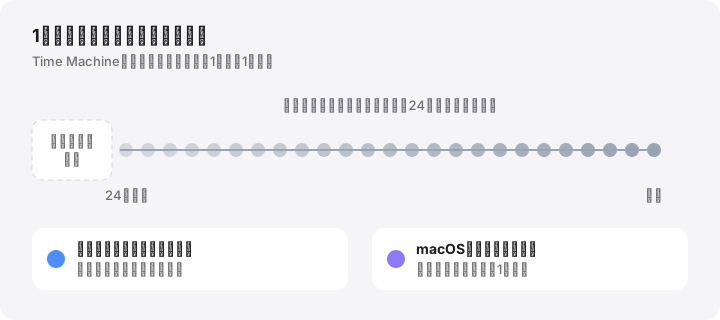
- Time Machineを設定していると、macOSは約1時間ごとに起動ディスクのローカルスナップショットを作成し、それぞれを24時間保持します。
- スナップショットに記録されるのは変更分だけですが、削除や書き換えをしたデータも期限が切れるまで保持されるため、数十GBに膨らむことがあります。
- Appleはスナップショットの容量を空き容量として扱い、容量が必要になると自動的に削除します。
- 一覧はtmutil listlocalsnapshots /、またはディスクユーティリティの「表示」>「APFSスナップショットを表示」で確認できます。
- 削除が必要になることはまれで、削除すると復元ポイントがなくなります。できれば最新のものは残しておきましょう。
Time Machineのローカルスナップショットを確認して削除する方法
- ローカルスナップショットを一覧表示する. ターミナルでtmutil listlocalsnapshots /を実行します。com.apple.TimeMachine.2026-10-17-093012.localのような各行が1つのスナップショットです。
- 使用している容量を確認する. ディスクユーティリティを開き、「表示」>「すべてのデバイスを表示」と「表示」>「APFSスナップショットを表示」を選択します。続いてDataボリュームを選択し、「プライベートサイズ」の列を確認します。
- Time Machineに整理させる. 「システム設定」>「一般」>「Time Machine」で「オプション」をクリックし、「バックアップ頻度」を「手動」にします。数分待ってから元の設定に戻します。
- ターミナルでスナップショットを間引く. tmutil thinlocalsnapshots /に続けてバイト単位のサイズと1〜4の緊急度を指定して実行すると、その容量を確保できるまでTime Machineがスナップショットを削除します。
- どうしても必要なら特定のスナップショットを削除する. sudo tmutil deletelocalsnapshotsに2026-10-17-093012のようなスナップショットの日付を付けて実行するか、ディスクユーティリティで選択して「スナップショットを削除」をクリックします。
Time Machineのローカルスナップショットは、macOSがMac本体に保存する、起動ディスクのある時点の読み出し専用コピーです。 Time Machineを設定していると、macOSは約1時間ごとにスナップショットを作成して24時間保持します。そのため、バックアップディスクが接続されていなくても最近のファイルを復元できます。通常は容量をほとんど使いませんが、削除や書き換えをしたデータを期限が切れるまで保持するため、合計で数十GBになることもあります。容量が必要になればmacOSが自動的に削除するので、自分で削除する必要はほとんどありません。
ローカルスナップショットとは?
スナップショットは、現在のすべてのMacで使われているファイルシステムAPFSの機能です。ある瞬間にボリュームを構成していたデータブロックを記録します。スナップショットを作成しても何もコピーされません。スナップショットが存在するあいだ、それらのブロックが再利用されないようにするだけです。
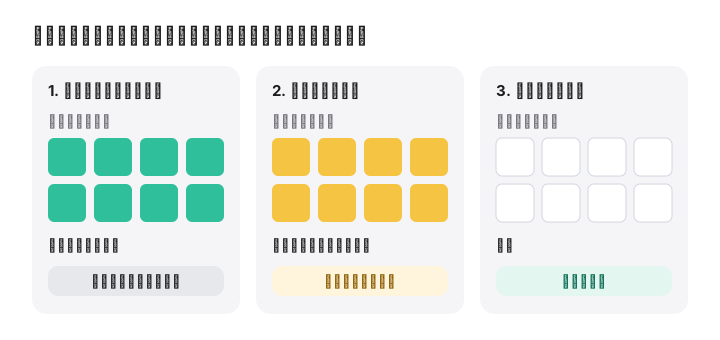
作成直後のスナップショットがほとんど容量を使わず、作業するにつれて大きくなるのはこのためです。スナップショットの作成後に30GBの仮想マシンを削除しても、その30GBはスナップショットがなくなるまで使用中のままです。用語集のAPFSスナップショットとローカルスナップショットに簡単な説明があります。
macOSがスナップショットを作成するタイミング
AppleのTime Machineのローカルスナップショットについてによると、2026年10月時点で次のとおりです。
- Time Machine設定時は1時間ごと。 Time Machineは約1時間ごとに起動ディスクのスナップショットを1つ保存し、24時間保持します。
- 最後に成功したバックアップ。 最後に成功したTime Machineバックアップのスナップショットを、容量が必要になるまで追加で保持します。
- macOSアップデートの前。 macOS High Sierra以降、macOSはアップデートをインストールする前にもスナップショットを保存します。
さらにAppleは、Time Machineがスナップショットを保存するのは空き容量が十分にあるディスクだけで、古くなったときや容量が必要になったときに削除すると説明しています。
ほかのアプリもスナップショットを作成します。 Carbon Copy Clonerなどのバックアップツールは、アプリで設定した保持ポリシーに従って、Macのボリュームに独自のスナップショットを保存することがあります。ポリシーによっては、日単位や週単位のスナップショットを24時間よりはるかに長く保持します。これらはTime Machineではなく、作成したアプリが管理します。また、tmutil localsnapshotで手動でTime Machineのスナップショットを作成することもできます。
どのくらいの容量を使うのか
通常は数GB、多くの場合はそれ以下です。大きくなるのは、24時間の間に大きなファイルを削除したり書き換えたりしたときです。たとえばビデオプロジェクト、仮想マシンやDockerのディスク、大きなダウンロード、大規模なアプリのアップデートなどです。
Appleによると、スナップショットが使用する容量はMacでは空き容量として扱われ、ダウンロードやファイルのコピー、ソフトウェアのインストールに必要な容量をスナップショットが奪うことはありません。実際には、Finderはこの容量を削除可能な領域として「使用可能」に含めますが、ターミナルのdfは含めません。ストレージ設定では「システムデータ」に含まれて表示されることがよくあります。
ローカルスナップショットを確認する方法
ターミナルで確認する
tmutil listlocalsnapshots /
起動ディスクにあるTime Machineのローカルスナップショットが、com.apple.TimeMachine.2026-10-17-093012.localのような名前で一覧表示されます。日付だけを見るにはtmutil listlocalsnapshotdates /を実行します。どちらのコマンドも読み取るだけです。
ほかのアプリが作成したものも含め、Dataボリューム上のすべてのスナップショットを見るには、次のコマンドを実行します。
diskutil apfs listSnapshots /System/Volumes/Data
代わりに/に対して実行すると、com.apple.os.update-…という名前のスナップショットも表示されます。これはMacの起動に使われる封印されたシステムボリュームです。正常なもので、削除してはいけません。
ディスクユーティリティで確認する
- ディスクユーティリティを開き、「表示」>「すべてのデバイスを表示」を選択します。
- 「表示」>「APFSスナップショットを表示」を選択します。
- Dataボリューム(通常はMacintosh HD - Data)を選択します。ウインドウ下部の表にスナップショットが表示されます。
「プライベートサイズ」の列は、そのスナップショットだけが保持している容量の推定値です。この表示についてはAppleのMacのディスクユーティリティでAPFSスナップショットを表示するで説明されています。
スナップショットを間引く・削除する方法
まずは、いちばん穏やかな方法から試しましょう。
1. Time Machineに任せる。 Appleが案内している方法です。macOS 13 Ventura以降では、「システム設定」>「一般」>「Time Machine」を開いて「オプション」をクリックし、「バックアップ頻度」で「手動」を選んで「完了」をクリックします。スナップショットが削除されるまで数分待ってから、頻度を元に戻します。バックアップディスクの設定はTime Machineが覚えています。
2. 必要な容量の分だけスナップショットを間引く。
tmutil thinlocalsnapshots / 20000000000 4
約20GBを確保できるまでスナップショットを削除するよう、Time Machineに指示するコマンドです。緊急度は1〜4の4です。どのスナップショットを削除するかはTime Machineが判断します。
3. 日付を指定して1つ削除する。
sudo tmutil deletelocalsnapshots 2026-10-17-093012
日付はtmutil listlocalsnapshotdates /の出力から指定します。管理者パスワードの入力を求められます。最近のバージョンでは、日付の代わりに/などのマウントポイントを指定すると、そのボリューム上のTime Machineのローカルスナップショットをすべて削除できます。実行前に、お使いのMacでman tmutilを確認してください。
4. ディスクユーティリティを使う。 上記の手順でスナップショットを表示し、1つまたは複数を選択して「スナップショットを削除」をクリックします。
これらはすべて元に戻せません。取り消しはできず、削除したスナップショットは復元できません。Time Machineディスク上のバックアップには影響しません。ほかのアプリが作成したスナップショットは、そのアプリの設定で管理してください。そうしないと、また作成されることがあります。
通常は削除する必要がない理由
- 24時間以内に自動的に期限切れになります。
- アプリ、ダウンロード、アップデートが容量を必要とすれば、macOSが削除します。
- バックアップディスクが手元にないとき、最近の変更を守るセーフティネットになります。
- 最新のスナップショットのおかげで、Time Machineは変更分だけをバックアップできます。削除すると、次回のバックアップに時間がかかることがあります。
削除が理にかなうのは、ツールが実際の空き容量を確認して実行を拒否する場合、非常に大きなものを削除した直後ですぐに容量が必要な場合、ほかのバックアップアプリが必要以上にスナップショットを保持している場合です。最後のケースでは、手作業で削除するよりも、そのアプリの保持設定を変更しましょう。
ファイルを削除しても空き容量が戻らない場合、スナップショットは考えられる原因の1つにすぎません。削除したファイルの容量が戻らない理由をご覧ください。
MoreRoomでできること
MoreRoomの無料版は、「システムデータ」の解説の一部として、スワップ、スリープイメージ、Preboot、Recoveryと並べてローカルスナップショットを表示し、macOSが自動的に削除する容量も示します。Finderとdfの数字が食い違う理由を説明し、ストレージ天気で30日間の空き容量の推移を記録します。MoreRoomはAPFSやTime Machineのスナップショットを削除しません。削除すると決めたら、上記のとおりTime Machineの設定、tmutil、ディスクユーティリティを使ってください。
よくある質問
Time Machineのローカルスナップショットを削除しても安全ですか?
macOSやバックアップディスク上のバックアップに影響はありませんが、そのスナップショットが提供していた復元ポイントは失われます。最新のスナップショットを削除すると、次回のバックアップに時間がかかることがあります。
macOSはローカルスナップショットをどのくらいの期間保持しますか?
Time Machineは1時間ごとのローカルスナップショットを24時間保持し、さらに最後に成功したバックアップのスナップショットを容量が必要になるまで保持します。容量が必要になれば、macOSはそれより早く削除します。
Time Machineを使っていなくてもローカルスナップショットは存在しますか?
Time Machineが1時間ごとのローカルスナップショットを作成するのは、自動バックアップが設定されている場合だけです。ただし、ほかのバックアップアプリが独自のスナップショットを作成することがあり、macOSもアップデートのインストール前にスナップショットを1つ作成します。
スナップショットがこれほど容量を使うのはなぜですか?
スナップショットは、作成時点に存在していたすべてのブロックを保持します。その後ビデオや仮想マシンのディスクなど大きなファイルを削除したり書き換えたりすると、古いデータは期限が切れるまでスナップショット内に残ります。
ストレージ設定ではスナップショットはどこに表示されますか?
専用のカテゴリはありません。Appleはその容量を空き容量として扱いますが、実際にはスナップショットの期限が切れるまで「システムデータ」に含まれて表示されることがよくあります。