要点速览
- 设置“时间机器”后,macOS 大约每小时为启动磁盘创建一个本地快照,每个快照保留 24 小时。
- 快照只记录变化的部分,但在过期之前会一直保留已删除或已改写的数据,所以可能涨到好几十 GB。
- Apple 将快照占用的空间计为可用储存空间,并会在需要空间时自动移除快照。
- 可以用 tmutil listlocalsnapshots / 或“磁盘工具”中的“显示”›“显示 APFS 快照”查看它们。
- 很少需要手动删除,删除也会失去恢复点;如果可以,请保留最新的一个。
如何查看并移除“时间机器”本地快照
- 列出本地快照. 在“终端”中运行 tmutil listlocalsnapshots /。每一行(例如 com.apple.TimeMachine.2026-10-17-093012.local)代表一个快照。
- 查看它们占用了多少空间. 打开“磁盘工具”,选取“显示”›“显示所有设备”和“显示”›“显示 APFS 快照”,然后选择数据宗卷,查看“专用大小”一栏。
- 让“时间机器”自行清理. 在“系统设置”›“通用”›“时间机器”中点按“选项”,将“备份频率”设为“手动”。等待几分钟后再改回原来的设置。
- 或者在“终端”中精简快照. 运行 tmutil thinlocalsnapshots /,后面跟上以字节为单位的大小和 1 到 4 的紧急程度,让“时间机器”移除快照,直到回收这么多空间。
- 确有必要时删除指定快照. 运行 sudo tmutil deletelocalsnapshots 并加上快照日期(例如 2026-10-17-093012),或在“磁盘工具”中选中快照后点按“删除快照”。
“时间机器”本地快照是 macOS 保存在 Mac 本机上的只读副本,记录了启动磁盘在某一时刻的状态。设置“时间机器”后,macOS 大约每小时创建一个快照并保留 24 小时,这样即使备份磁盘没有连接,你也能恢复最近的文件。快照通常占用的空间不多,但在过期之前会一直保留已删除或已改写的数据,累积起来可能达到几十 GB。macOS 会在需要空间时自动移除它们,所以你很少需要自己动手删除。
什么是本地快照?
快照是 APFS 的一项功能,而 APFS 是所有新款 Mac 使用的文件系统。快照记录的是宗卷在某一时刻由哪些数据块组成。创建快照时不会拷贝任何数据,只是在快照存在期间,这些数据块不会被重新使用。
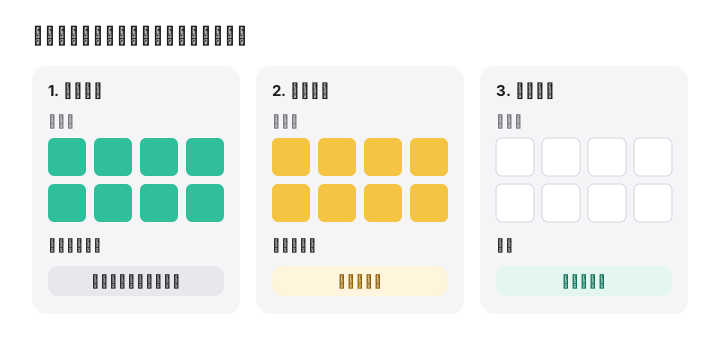
这就是为什么新快照几乎不占空间,却会随着你的工作逐渐变大。如果你在快照创建之后删除了一个 30 GB 的虚拟机,这 30 GB 会一直被占用,直到快照消失。术语表中的 APFS 快照和本地快照条目提供了简短的定义。
macOS 什么时候创建快照?
根据 Apple 的关于“时间机器”本地快照(截至 2026 年 10 月):
- 设置“时间机器”后每小时一次。“时间机器”大约每小时存储启动磁盘的一个快照,并保留 24 小时。
- 上次成功的备份。它还会额外保留上次成功的“时间机器”备份的快照,直到需要空间为止。
- macOS 更新之前。从 macOS High Sierra 起,macOS 会在安装更新前另存一个快照。
Apple 还提到,“时间机器”只会在可用空间充足的磁盘上存储快照,并会在快照变旧或需要空间时删除它们。
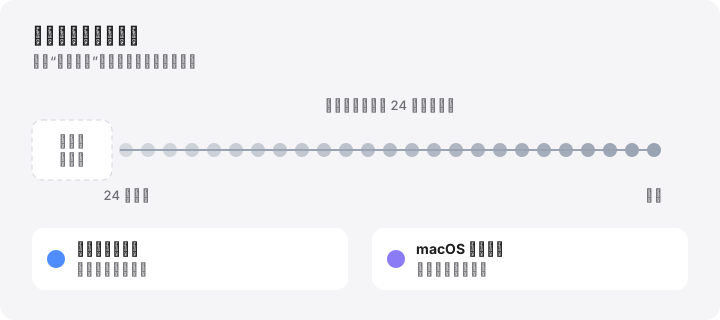
其他 App 也能创建快照。Carbon Copy Cloner 等备份工具可以在 Mac 的宗卷上保留自己的快照,并遵循该 App 中设置的保留策略。这类策略可能会将每日或每周快照保留远超 24 小时。这些快照由创建它们的 App 管理,而不是由“时间机器”管理。你也可以用 tmutil localsnapshot 手动创建一个“时间机器”快照。
快照会占用多少空间?
通常是几 GB,而且往往更少。如果你在 24 小时之内删除或改写了大文件,快照就会变大:视频项目、虚拟机和 Docker 磁盘、大型下载,或者一次大型 App 更新。
Apple 表示,Mac 会将快照占用的空间计为可用储存空间,快照也不会占用下载、拷贝文件或安装软件所需的空间。实际上,访达会把这部分空间作为可清除空间计入“可用”,“终端”中的 df 不会计入,而“储存空间”设置往往把它归入系统数据。
如何查看本地快照
在“终端”中
tmutil listlocalsnapshots /
这会列出启动磁盘上“时间机器”的本地快照,名称类似 com.apple.TimeMachine.2026-10-17-093012.local。如果只想看日期,请运行 tmutil listlocalsnapshotdates /。这两个命令都只读取信息。
要查看数据宗卷上的所有快照(包括其他 App 创建的快照),请运行:
diskutil apfs listSnapshots /System/Volumes/Data
如果改为在 / 上运行,你还会看到一个名为 com.apple.os.update-… 的快照。那是 Mac 启动所用的密封系统宗卷,属于正常现象,切勿移除。
在“磁盘工具”中
- 打开“磁盘工具”,选取显示 › 显示所有设备。
- 选取显示 › 显示 APFS 快照。
- 选择数据宗卷,通常是 Macintosh HD - 数据。它的快照会以表格形式显示在窗口底部。
“专用大小”一栏估算的是仅由该快照占用的空间。Apple 在在“磁盘工具”中查看 APFS 快照中介绍了这个视图。
如何精简或删除快照
先从最温和的方法开始。
1. 让“时间机器”来处理。这是 Apple 文档中介绍的方法。在 macOS 13 Ventura 及更高版本中,打开系统设置 › 通用 › 时间机器,点按“选项”,从“备份频率”中选取“手动”,然后点按“完成”。等待几分钟让系统删除快照,再把频率改回来。“时间机器”会记住你的备份磁盘。
2. 精简快照,回收指定大小的空间。
tmutil thinlocalsnapshots / 20000000000 4
这会请求“时间机器”移除快照,直到回收约 20 GB 空间,紧急程度为 4(范围 1 到 4)。具体移除哪些快照由“时间机器”决定。
3. 按日期删除某个快照。
sudo tmutil deletelocalsnapshots 2026-10-17-093012
请使用 tmutil listlocalsnapshotdates / 列出的日期。该命令会要求输入管理员密码。在较新的版本中,你可以传入 / 这样的装载点来代替日期,从而删除该宗卷上所有“时间机器”本地快照;请先在你的 Mac 上查看 man tmutil。
4. 使用“磁盘工具”。按上述方法显示快照后,选中一个或多个快照,然后点按“删除快照”。
以上方法都是永久性的:无法撤销,删除的快照也无法恢复。“时间机器”磁盘上的备份不受影响。对于其他 App 创建的快照,请在该 App 的设置中处理,否则它们可能会被重新创建。
为什么通常不必删除快照
- 它们会在 24 小时内自行过期。
- 当 App、下载或更新需要空间时,macOS 会移除它们。
- 备份磁盘不在身边时,它们是最近更改的安全网。
- 最新的快照能帮助“时间机器”只备份有变化的内容。删除它可能会让下一次备份耗时更长。
在以下情况下删除快照才有意义:某个工具检查的是原始可用空间并拒绝运行;你刚删除了非常大的文件,需要立即拿回空间;或者其他备份 App 保留的快照多于你的需要。对于最后一种情况,请修改那个 App 的保留设置,而不是手动删除。
如果删除文件后空间没有回来,快照只是若干原因之一;请参阅为什么删除文件后空间没有释放。
MoreRoom 能帮上什么忙
MoreRoom 免费版在“系统数据详解”中列出本地快照,与交换文件、睡眠镜像、Preboot 和恢复分区并列,并显示哪些空间 macOS 会自行清除。它会解释访达和 df 的数字为何不同,“储存空间天气”则会记录 30 天的可用空间变化。MoreRoom 不会删除 APFS 或“时间机器”快照。如果你决定移除快照,请按上文所述使用“时间机器”设置、tmutil 或“磁盘工具”。
常见问题
删除“时间机器”本地快照安全吗?
这不会损害 macOS,也不会影响备份磁盘上的备份,但你会失去这些快照提供的恢复点。删除最新的快照可能会让下一次备份耗时更长。
macOS 会把本地快照保留多久?
“时间机器”会将每小时的本地快照保留 24 小时,另外还会保留上次成功备份的快照,直到需要空间为止。如果 macOS 需要空间,会更早移除它们。
不使用“时间机器”也会有本地快照吗?
只有在设置了“时间机器”并开启自动备份时,它才会每小时创建本地快照。其他备份 App 可能会创建自己的快照,macOS 在安装更新前也会创建一个快照。
快照为什么会占用这么多空间?
快照会保留创建时存在的每一个数据块。如果之后你删除或改写了大文件(比如视频或虚拟机磁盘),这些旧数据会一直留在快照里,直到快照过期。
快照在“储存空间”设置中显示在哪里?
它们没有单独的类别。Apple 将其占用的空间计为可用空间,但实际上在快照过期之前,这部分空间往往会体现在“系统数据”中。