要点速览
- 系统数据不是一个文件夹。它是储存空间设置无法归入任何具名类别的部分,是用减法算出来的余数。
- 它通常包括缓存、日志、“时间机器”本地快照、交换文件、Preboot 和恢复宗卷、聚焦索引,以及储存空间设置识别不了的应用数据。
- 系统数据过大,通常是少数几个大项造成的,例如快照、iPhone 备份,或者 Docker、虚拟机的磁盘。
- 减少它的办法是找出这些大项,再用合适的工具移除,而不是去删除系统文件夹。
- 系统数据中有很大一部分由 macOS 管理,重新启动后或大约 24 小时内会自行缩小。
如何减少 Mac 上的系统数据
- 先清理储存空间设置能解释的类别. 打开“系统设置 › 通用 › 储存空间”,点按“应用程序”“文稿”“iOS 文件”等类别旁的信息按钮,移除不再需要的项目。
- 重新启动 Mac. 重新启动会释放交换文件,并让 macOS 清理临时文件,系统数据常常因此减少数 GB。
- 检查本地快照. 在“终端”中运行 tmutil listlocalsnapshots /。“时间机器”快照会在 24 小时后过期,需要空间时 macOS 也会将其移除。
- 测量资源库中的文件夹. 在“终端”中运行 du -hd 1 ~/Library | sort -h,找出 Caches、Application Support、Containers 或 Developer 等大文件夹。
- 用合适的工具移除大项. 在访达的“管理备份”中删除旧的 iPhone 备份,在 Docker Desktop 中清理 Docker,应用缓存则在退出该应用后再清除。
- 不要碰系统区域. 不要删除 /System、Preboot、恢复或 VM 宗卷中的文件,也不要删除聚焦索引文件夹。它们由 macOS 管理。
系统数据是 Mac 储存空间中,储存空间设置无法归入任何具名类别的那一部分。它是用减法算出来的:macOS 先把“应用程序”“文稿”“照片”“macOS”等它能识别的类别加起来,再把剩下的部分标为“系统数据”。在一台典型的 Mac 上,它包括缓存、日志、“时间机器”本地快照、交换文件、隐藏的系统宗卷和应用数据。要减少它,应该找出这个数字背后的几个大项,而不是笼统地“清除系统数据”。
系统数据在旧版 macOS 中叫作“其他”。截至 2026 年 10 月,macOS 27 Golden Gate、macOS 26 Tahoe、macOS 15 Sequoia 和 macOS 14 Sonoma 中都沿用“系统数据”这一名称。
为什么 macOS 会把这么多东西算进系统数据?
Apple 的储存空间设置使用手册把系统数据描述为“包含不属于上述所列类别的文件”,并指出这些内容由 macOS 管理,其大小因 Mac 当前的状态而异。与“应用程序”或“文稿”不同,系统数据没有信息按钮,所以你无法在储存空间设置中浏览它。
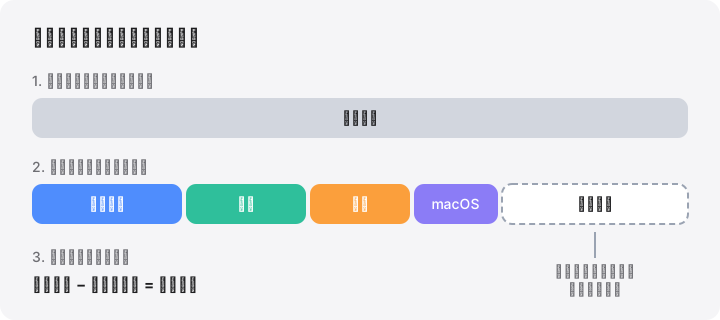
正因为是余数,凡是储存空间设置漏掉的东西,也都会被算进系统数据。Docker 磁盘映像、一整个文件夹的虚拟机,或者没有被“iOS 文件”类别识别的 iPhone 备份,最终都会落到这里。这就是为什么两台文件差不多的 Mac,系统数据却可能相差很大。简短定义见术语表中的系统数据词条。
系统数据里到底有什么?
具体构成因 Mac 而异,但通常包括以下内容。大小只是典型范围,并非定数。
| 内容 | 所在位置 | 能减少吗? |
|---|---|---|
| “时间机器”本地快照 | 位于数据宗卷内,在访达中不可见 | 通常不用管,它们 24 小时后过期 |
| 应用缓存 | ~/Library/Caches,以及 ~/Library/Containers 中各应用的文件夹 |
可以,先关闭应用;它们会再长回来 |
| 日志与崩溃报告 | ~/Library/Logs、/Library/Logs、/private/var/db/diagnostics |
你自己的日志可以;系统日志由 macOS 管理 |
| 交换文件与睡眠镜像 | 隐藏的 VM 宗卷,/System/Volumes/VM |
不能;重新启动可缩小交换文件 |
| Preboot 与恢复宗卷 | 用于启动和修复 Mac 的独立隐藏 APFS 宗卷 | 不能 |
| 聚焦索引 | /System/Volumes/Data/.Spotlight-V100 |
不能;只有在明显异常时才重建 |
| 下载的系统资源:语音、听写和 Apple 智能模型、待安装的 macOS 更新 | /System/Library/AssetsV2 |
由 macOS 管理 |
| 应用支持数据 | ~/Library/Application Support、~/Library/Containers、~/Library/Group Containers |
在各个应用内检查 |
| iPhone 和 iPad 备份、IPSW 固件文件 | ~/Library/Application Support/MobileSync/Backup、~/Library/iTunes |
可以,通过访达 |
| Docker 与虚拟机磁盘 | 例如 ~/Library/Containers/com.docker.docker/Data/vms |
可以,在应用内部操作 |
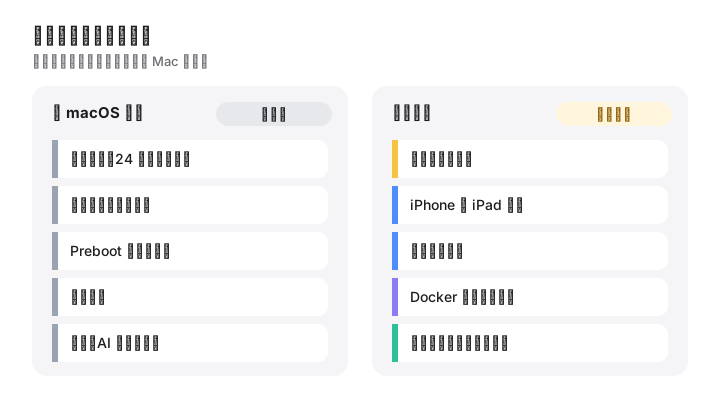
有两点与版本相关。Apple 表示,27 系列版本中的 Apple 智能功能在搭载 M3 或更新芯片且内存至少 12 GB 的 Mac 上最多需要 14 GB 空间,在其他受支持的 Mac 上最多需要 8 GB(Apple 支持)。较新版本的储存空间设置会把其中一部分归入“macOS”或单独列出;在其他版本中,它可能会出现在系统数据里。另外,iPhone 备份通常显示在“iOS 文件”下,但前提是储存空间设置能识别它们。
自己动手排查系统数据
先从储存空间设置能解释的部分入手
打开系统设置 › 通用 › 储存空间,等待条形图计算完毕。点按“应用程序”“文稿”“iOS 文件”“开发者”和“废纸篓”旁的信息按钮(ⓘ),移除不再需要的内容。缩小这些类别并不会缩小系统数据,但能让剩下的数字更容易看懂。
检查本地快照
如果设置了“时间机器”,macOS 会保留每小时一次的本地快照,为期 24 小时。在“终端”中列出它们:
tmutil listlocalsnapshots /
像 com.apple.TimeMachine.2026-10-17-093012.local 这样的每一行就是一个快照。列出快照不会改变任何东西。Apple 在关于“时间机器”本地快照中解释了它们的工作方式,我们的“时间机器”本地快照指南则说明了什么时候删除它们才有意义。
测量大文件夹
du 会报告每个文件夹占用了多少磁盘空间。下面的命令会列出资源库中最大的文件夹,从小到大排列:
du -hd 1 ~/Library 2>/dev/null | sort -h | tail -15
它只读取不修改,可以放心运行。“终端”需要完全磁盘访问权限才能看到某些受保护的文件夹:请在系统设置 › 隐私与安全性 › 完全磁盘访问权限中打开。有两点需要注意:du 会把 APFS 克隆的每个副本都算一次,所以总数可能高于实际占用的空间;而且它使用二进制单位(1 GB = 1024 MB),访达使用的则是十进制单位。
要再往下看一层,可对最大的结果运行同样的命令,例如 du -hd 1 ~/Library/Containers。
检查交换文件
sysctl vm.swapusage
这会显示 macOS 当前使用了多少交换空间。交换文件位于 VM 宗卷中,重新启动后会被释放。内存紧张时大量使用交换文件是正常现象,它不是需要删除的东西。
哪些可以安全减少,哪些不行
通常可以安全减少(使用合适的工具):
~/Library/Caches中的应用缓存。请先退出应用。缓存会随着你使用应用再生成,所以腾出的空间只是暂时的。参见应用缓存。~/Library/Logs中你自己的日志,以及/Library/Logs/DiagnosticReports中旧的崩溃报告。- 旧的 iPhone 和 iPad 备份。连接设备或打开访达,选择设备,点按“管理备份”,然后删除不需要的备份。Apple 在查找并管理备份中介绍了具体做法。对于仍在使用的每台设备,至少保留一份最近的备份。
~/Library/iTunes/iPhone Software Updates中的 IPSW 固件文件。访达下载它们来恢复或更新设备,之后还可以重新下载。- Docker 和虚拟机磁盘。在 Docker Desktop、Parallels、UTM 或你使用的工具内部移除映像、容器和旧虚拟机。直接删除磁盘文件会删掉其中的所有内容。我们的 Docker Desktop 磁盘映像指南介绍了安全的操作步骤。
交给 macOS 处理:
/System中的任何内容,以及 Preboot、恢复和 VM 宗卷。- 聚焦索引。如果它明显异常,
sudo mdutil -E /会将其抹掉并重建,这需要一些时间,运行期间也会占用处理器。 /System/Library/AssetsV2中下载的系统资源,包括待安装的 macOS 更新。/private/var/folders中的临时文件夹。应用会在其中保持文件处于打开状态,macOS 会自行清理。
除非你确切知道某个文件夹的用途,否则不要对 /System、/private 或 /Library 下的任何内容使用 rm -rf。如果拿不准,可以查看文件夹目录,其中解释了常见位置以及它们能否安全移除。
两种内置的缩小系统数据的方法
- 重新启动。这会释放交换文件,并让 macOS 移除临时文件。
- 以安全模式启动一次。Apple 指出,安全模式会清除部分系统缓存;当你只差几 GB 空间时(例如更新之前),这会有所帮助(释放 Mac 上的储存空间)。之后再正常重新启动。
Apple 的优化储存空间使用手册也提到,Mac 的储存空间不足时,macOS 会清除可以安全删除的缓存、日志、损坏的下载项以及暂存的更新。系统数据中有很大一部分,本来就设计为会自行缩小。
为什么系统数据会再长回来
缓存、日志、交换文件和快照都是工作数据。它们会增长、被清理,然后再次增长。系统数据大致保持稳定是正常的。真正值得留意的是一周又一周地持续增长,这通常指向某一个具体项目:一个不断膨胀的虚拟磁盘、一个大量写日志的应用,或者越积越多的备份。如果删除东西后似乎完全没有腾出空间,请阅读为什么删除文件后空间没有变化;至于访达和“终端”数字之间的差异,请参见可清除空间详解。
MoreRoom 能帮上什么忙
MoreRoom 免费版包含“系统数据详解”:它会把这个数字拆分为本地快照、交换文件与睡眠镜像、Preboot 与恢复分区,以及其余部分背后的文件夹,并显示哪些内容 macOS 会自行清除。它还会解释为什么访达和 df 的数字对不上,并对它计入的、需要管理员权限的文件夹加以标注。它的规则能识别 iPhone 备份、IPSW 文件和 Docker 磁盘等项目,并标注“可安全移除”或“请先检查”;你移除的任何内容都会先进入废纸篓,并可撤销。Pro 增加了“收集器”,可一次性收集所有可安全移除的项目。MoreRoom 不会删除快照、不会清理系统(root)缓存,也不会触碰 Preboot、恢复或 VM 宗卷;对于快照,请按上文所述使用 tmutil 或“磁盘工具”。
常见问题
为什么我的 Mac 系统数据这么大?
系统数据是储存空间设置统计完它能识别的类别后剩下的部分,所以凡是无法归类的内容都会落到这里。数值很大时,通常来自“时间机器”本地快照、iPhone 备份、虚拟机或 Docker 磁盘,或体积庞大的应用支持文件夹。
可以直接删除系统数据吗?
不可以。储存空间设置只显示系统数据的总量,没有删除按钮。你需要找出它背后真正的文件夹或快照,再通过访达、创建它们的应用或合适的命令来移除。
清除缓存来减少系统数据安全吗?
个人资源库中的缓存,在使用它的应用关闭后通常可以安全移除,因为应用会重建它们。但要预料到它们会再长回来,也不要删除个人文件夹以外的系统缓存。
重新启动 Mac 能减少系统数据吗?
通常可以。重新启动会释放交换文件和临时数据,能腾出几 GB 空间。但它不会移除备份、应用数据或虚拟磁盘。
Mac 上以前叫“其他”的储存空间是什么?
旧版 macOS 用“其他”来标示大致相同的这部分余量。自 macOS Monterey 起,它改称“系统数据”。