Em resumo
- Dados do Sistema não são uma pasta. São tudo o que os ajustes de Armazenamento não conseguem encaixar numa categoria nomeada, ou seja, um valor calculado por diferença.
- Costumam incluir caches, registros, capturas locais do Time Machine, swap, os volumes Preboot e Recovery, o índice do Spotlight e dados de apps que o Armazenamento não reconhece.
- Um valor alto de Dados do Sistema normalmente vem de poucos itens grandes, como capturas, backups de iPhone ou um disco do Docker ou de máquina virtual.
- Para reduzi-los, encontre esses itens e remova-os com a ferramenta certa, em vez de apagar pastas do sistema.
- Boa parte dos Dados do Sistema é gerenciada pelo macOS e diminui sozinha depois de reiniciar ou em cerca de 24 horas.
Como reduzir os Dados do Sistema no Mac
- Limpe as categorias que o Armazenamento consegue explicar. Abra Ajustes do Sistema › Geral › Armazenamento e use os botões de informações ao lado de Aplicativos, Documentos, Arquivos do iOS e outras categorias para remover o que você não usa mais.
- Reinicie o Mac. Reiniciar libera os arquivos de swap e permite que o macOS limpe arquivos temporários, o que muitas vezes reduz os Dados do Sistema em vários gigabytes.
- Verifique as capturas locais. Execute tmutil listlocalsnapshots / no Terminal. As capturas do Time Machine expiram após 24 horas, e o macOS as remove quando precisa de espaço.
- Meça as pastas da sua Biblioteca. Execute du -hd 1 ~/Library | sort -h no Terminal para encontrar pastas grandes, como Caches, Application Support, Containers ou Developer.
- Remova itens grandes com a ferramenta certa. Apague backups antigos de iPhone em Gerenciar Backups, no Finder, limpe o Docker pelo Docker Desktop e só limpe caches de apps depois de encerrá-los.
- Não mexa nas áreas do sistema. Não apague arquivos em /System, nos volumes Preboot, Recovery ou VM, nem na pasta do índice do Spotlight. O macOS cuida deles.
Os Dados do Sistema são a parte do armazenamento do Mac que os ajustes de Armazenamento não conseguem colocar numa categoria nomeada. O valor é calculado por diferença: o macOS soma Aplicativos, Documentos, Fotos, macOS e as outras categorias que reconhece e rotula o que sobra como Dados do Sistema. Num Mac típico, isso inclui caches, registros, capturas locais do Time Machine, arquivos de swap, volumes ocultos do sistema e dados de apps. Você os reduz encontrando os poucos itens grandes por trás do número, e não “limpando os Dados do Sistema” como um todo.
Nas versões antigas do macOS, os Dados do Sistema se chamavam “Outros”. Em outubro de 2026, o nome é o mesmo no macOS 27 Golden Gate, no macOS 26 Tahoe, no macOS 15 Sequoia e no macOS 14 Sonoma.
Por que o macOS coloca tanta coisa nos Dados do Sistema?
O guia de ajustes de Armazenamento da Apple descreve os Dados do Sistema como arquivos que não se encaixam nas categorias listadas. Ele acrescenta que o macOS gerencia esse conteúdo e que o tamanho varia de acordo com o estado atual do Mac. Ao contrário de Aplicativos ou Documentos, os Dados do Sistema não têm botão de informações, então não dá para explorá-los pelos ajustes de Armazenamento.
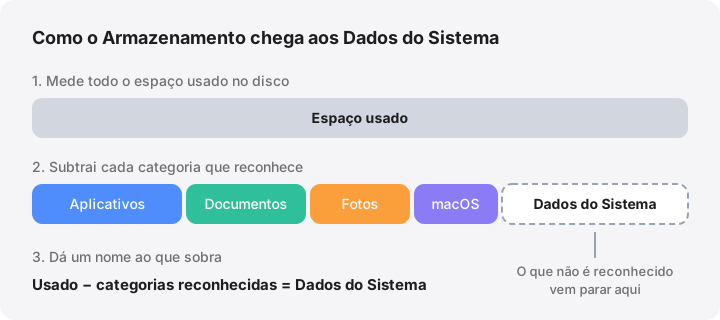
Por ser um resto, os Dados do Sistema também absorvem tudo o que o Armazenamento deixa passar. Uma imagem de disco do Docker, uma pasta de máquinas virtuais ou um backup de iPhone que não é reconhecido pela categoria Arquivos do iOS vão parar ali. É por isso que dois Macs com arquivos parecidos podem mostrar valores de Dados do Sistema muito diferentes. Veja a entrada do glossário sobre Dados do Sistema para uma definição curta.
O que há de fato nos Dados do Sistema?
A combinação exata muda de um Mac para outro, mas estes são os conteúdos habituais. Os tamanhos são faixas típicas, não regras.
| O quê | Onde fica | Dá para reduzir? |
|---|---|---|
| Capturas locais do Time Machine | Dentro do volume de dados, invisíveis no Finder | Em geral, deixe-as; expiram após 24 horas |
| Caches de apps | ~/Library/Caches, além de pastas de cada app em ~/Library/Containers |
Sim, com o app fechado; eles voltam a crescer |
| Registros e relatórios de falhas | ~/Library/Logs, /Library/Logs, /private/var/db/diagnostics |
Os seus, sim; o registro do sistema é gerenciado pelo macOS |
| Swap e imagem de repouso | O volume oculto VM, /System/Volumes/VM |
Não; reiniciar reduz o swap |
| Volumes Preboot e Recovery | Volumes APFS ocultos e separados, usados para iniciar e reparar o Mac | Não |
| Índice do Spotlight | /System/Volumes/Data/.Spotlight-V100 |
Não; recrie só se estiver claramente anormal |
| Recursos do sistema baixados: vozes, modelos de ditado e da Apple Intelligence, uma atualização do macOS pendente | /System/Library/AssetsV2 |
Gerenciados pelo macOS |
| Dados de suporte de apps | ~/Library/Application Support, ~/Library/Containers, ~/Library/Group Containers |
Revise dentro de cada app |
| Backups de iPhone e iPad, arquivos de firmware IPSW | ~/Library/Application Support/MobileSync/Backup, ~/Library/iTunes |
Sim, pelo Finder |
| Discos do Docker e de máquinas virtuais | Por exemplo, ~/Library/Containers/com.docker.docker/Data/vms |
Sim, pelo próprio app |
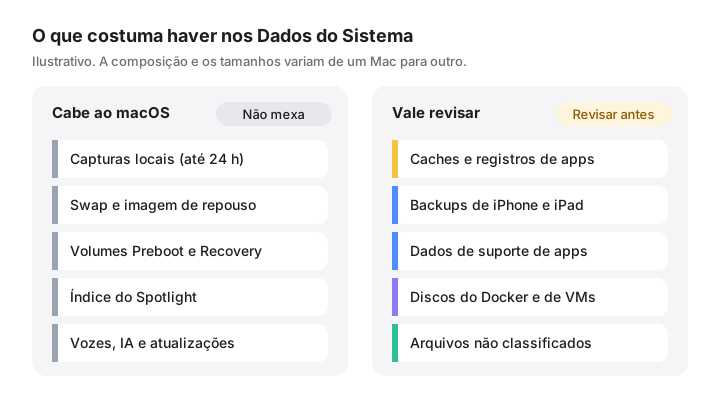
Duas observações sobre versões. A Apple informa que os recursos da Apple Intelligence nas versões 27 exigem até 14 GB em Macs com M3 ou posterior e pelo menos 12 GB de memória, e até 8 GB nos demais Macs compatíveis (Suporte da Apple). Versões recentes dos ajustes de Armazenamento atribuem parte disso ao macOS ou listam separadamente; em outras, pode aparecer nos Dados do Sistema. Além disso, os backups de iPhone normalmente aparecem em Arquivos do iOS, mas só quando o Armazenamento os reconhece.
Como investigar os Dados do Sistema por conta própria
Comece pelo que o Armazenamento consegue explicar
Abra Ajustes do Sistema › Geral › Armazenamento e espere a barra terminar o cálculo. Clique no botão de informações (ⓘ) ao lado de Aplicativos, Documentos, Arquivos do iOS, Desenvolvedor e Lixo, e remova o que você não usa mais. Reduzir essas categorias não reduz os Dados do Sistema, mas deixa o número restante mais fácil de interpretar.
Verifique as capturas locais
Se o Time Machine estiver configurado, o macOS mantém capturas locais (snapshots) de hora em hora por 24 horas. Liste-as no Terminal:
tmutil listlocalsnapshots /
Cada linha, como com.apple.TimeMachine.2026-10-17-093012.local, é uma captura. Listá-las não altera nada. A Apple explica como elas funcionam em Sobre as capturas locais do Time Machine, e nosso guia sobre capturas locais do Time Machine mostra quando faz sentido apagá-las.
Meça as pastas grandes
O du informa quanto espaço em disco cada pasta usa. Este comando lista as maiores pastas da sua Biblioteca, da menor para a maior:
du -hd 1 ~/Library 2>/dev/null | sort -h | tail -15
Ele apenas lê, então é seguro executá-lo. O Terminal precisa do Acesso Total ao Disco para ver algumas pastas protegidas: ative-o em Ajustes do Sistema › Privacidade e Segurança › Acesso Total ao Disco. Duas ressalvas: o du conta os clones APFS uma vez por cópia, então os totais podem ser maiores que o espaço realmente usado, e ele usa unidades binárias (1 GB = 1.024 MB), enquanto o Finder usa unidades decimais.
Para descer mais um nível, execute o mesmo comando no maior resultado, por exemplo du -hd 1 ~/Library/Containers.
Verifique o swap
sysctl vm.swapusage
Isso mostra quanto swap o macOS está usando agora. O swap fica no volume VM e é liberado quando você reinicia. Usar muito swap é normal quando a memória está apertada; não é algo para apagar.
O que é seguro reduzir, e o que não é
Em geral seguro, com a ferramenta certa:
- Caches de apps em
~/Library/Caches. Encerre o app antes. Os caches voltam conforme você usa o app, então o ganho é temporário. Veja Caches de apps. - Seus próprios registros em
~/Library/Logse relatórios de falhas antigos em/Library/Logs/DiagnosticReports. - Backups antigos de iPhone e iPad. Conecte o dispositivo ou abra o Finder, selecione o dispositivo, clique em Gerenciar Backups e apague os backups de que você não precisa. A Apple descreve isso em Localizar e gerenciar backups. Mantenha pelo menos um backup recente de cada dispositivo que você ainda usa.
- Arquivos de firmware IPSW em
~/Library/iTunes/iPhone Software Updates, que o Finder baixa para restaurar ou atualizar um dispositivo e pode baixar de novo. - Discos do Docker e de máquinas virtuais. Remova imagens, contêineres e VMs antigas de dentro do Docker Desktop, do Parallels, do UTM ou da ferramenta que você usa. Apagar o arquivo de disco diretamente remove tudo o que há dentro dele. Nosso guia sobre a imagem de disco do Docker Desktop explica os passos seguros.
Deixe com o macOS:
- Tudo em
/Systeme os volumes Preboot, Recovery e VM. - O índice do Spotlight. Se estiver claramente anormal,
sudo mdutil -E /o apaga e o recria, o que leva tempo e usa o processador enquanto roda. - Os recursos do sistema baixados em
/System/Library/AssetsV2, incluindo uma atualização do macOS pendente. - As pastas temporárias em
/private/var/folders. Os apps mantêm arquivos abertos ali, e o macOS as limpa sozinho.
Evite rm -rf em qualquer coisa dentro de /System, /private ou /Library, a menos que você saiba exatamente para que a pasta serve. Na dúvida, o diretório de pastas explica os locais mais comuns e se é seguro removê-los.
Duas formas nativas de reduzir os Dados do Sistema
- Reinicie. Isso libera o swap e permite que o macOS remova arquivos temporários.
- Inicie uma vez no modo de segurança. A Apple observa que o modo de segurança limpa alguns caches do sistema, o que pode ajudar quando faltam poucos gigabytes, por exemplo antes de uma atualização (Liberar espaço de armazenamento no Mac). Depois, reinicie normalmente.
O guia de otimização do armazenamento da Apple também diz que o macOS limpa caches, registros, downloads interrompidos e atualizações preparadas que podem ser apagados com segurança quando o espaço é necessário. Boa parte dos Dados do Sistema foi feita para diminuir sozinha.
Por que os Dados do Sistema voltam
Caches, registros, swap e capturas são dados de trabalho. Eles crescem, são aparados e crescem de novo. Um valor de Dados do Sistema mais ou menos estável é normal. O que merece atenção é um crescimento constante, semana após semana, que geralmente aponta para um único item: um disco virtual que não para de crescer, um app gravando registros enormes ou backups se acumulando. Se apagar coisas parece não liberar espaço nenhum, leia por que arquivos apagados não liberam espaço e, para a diferença entre os números do Finder e do Terminal, veja o espaço removível explicado.
Como o MoreRoom ajuda
A versão gratuita do MoreRoom inclui Dados do Sistema, explicados: ela divide o valor em capturas locais, swap e imagem de repouso, Preboot e Recovery e as pastas por trás do resto, e mostra o que o macOS vai limpar sozinho. Ela também explica por que o Finder e o df discordam e identifica as pastas de acesso restrito a administradores que contabiliza. Suas regras reconhecem itens como backups de iPhone, arquivos IPSW e discos do Docker, com selos “Seguro remover” ou “Revisar antes”, e tudo o que você remove vai primeiro para o Lixo, com Desfazer. O Pro acrescenta o Coletor, para reunir os itens seguros de uma só vez. O MoreRoom não apaga capturas, não limpa caches do sistema (root) e não toca nos volumes Preboot, Recovery ou VM; para as capturas, use o tmutil ou o Utilitário de Disco, como descrito acima.
Perguntas frequentes
Por que os Dados do Sistema ocupam tanto espaço no meu Mac?
Os Dados do Sistema são o que sobra depois que o Armazenamento soma as categorias que reconhece, então tudo o que ele não consegue classificar acaba ali. Valores altos costumam vir de capturas locais do Time Machine, backups de iPhone, discos de máquinas virtuais ou do Docker, ou pastas grandes de suporte de apps.
Posso apagar os Dados do Sistema diretamente?
Não. Os ajustes de Armazenamento mostram os Dados do Sistema só como um total, sem botão para apagá-los. Você os reduz encontrando as pastas ou capturas reais por trás desse número e removendo-as pelo Finder, pelo app que as criou ou com o comando adequado.
É seguro limpar caches para reduzir os Dados do Sistema?
Os caches da sua Biblioteca de usuário geralmente podem ser removidos com segurança quando o app que os usa está fechado, porque os apps os recriam. Conte com o crescimento deles de novo e evite apagar caches do sistema fora da sua pasta pessoal.
Reiniciar o Mac reduz os Dados do Sistema?
Muitas vezes, sim. Reiniciar libera os arquivos de swap e dados temporários, o que pode liberar alguns gigabytes. Não remove backups, dados de apps nem discos virtuais.
O que antes se chamava armazenamento “Outros” no Mac?
Versões mais antigas do macOS usavam o rótulo Outros para praticamente o mesmo resto. Desde o macOS Monterey, ele se chama Dados do Sistema.