Kurz gesagt
- „Download entfernen“ gibt nur die lokale Kopie frei. Die Datei behält Namen und Ort im Finder, bleibt in iCloud und wird beim Öffnen wieder geladen.
- Löschen entfernt die Datei auf allen Geräten aus iCloud Drive. Auf iCloud.com kannst du sie 30 Tage lang unter „Zuletzt gelöscht“ wiederherstellen.
- „Geladene Objekte behalten“, neu in macOS Sequoia, fixiert Dateien oder Ordner, sodass „Mac-Speicher optimieren“ sie nie entfernt.
- Dropbox, OneDrive und Google Drive bieten dasselbe Prinzip als „Nur online“, „Speicherplatz freigeben“ und „Offline verfügbar“, alle auf Basis von Apples File Provider.
- Eine Datei, deren Download du entfernt hast, ist nicht auf deinem Mac. Time Machine kann sie daher nicht lokal sichern.
So schaffst du mit „Download entfernen“ Platz, ohne etwas zu löschen
- Prüfen, ob der Upload abgeschlossen ist. Wähle im Finder die Listendarstellung und dann „Darstellung“ › „Darstellungsoptionen einblenden“ › „iCloud-Status“. Überspringe alles, was mit „Auf Upload warten“ markiert ist.
- Bei gedrückter Control-Taste auf Datei oder Ordner klicken. Klicke in iCloud Drive – oder in „Schreibtisch“ und „Dokumente“, falls sie mit iCloud synchronisiert werden – bei gedrückter Control-Taste auf das Objekt, das nur in der Cloud bleiben soll.
- „Download entfernen“ wählen. Das Objekt bleibt an derselben Stelle im Finder, mit einem Wolkensymbol daneben, und sein lokaler Platz wird freigegeben.
- Fixieren, was du offline brauchst. Klicke bei gedrückter Control-Taste auf Dateien oder Ordner, die immer auf deinem Mac bleiben sollen, und wähle „Geladene Objekte behalten“. „Mac-Speicher optimieren“ lässt sie dann in Ruhe.
- Bei anderen Clouds die Option des Anbieters nutzen. Wähle bei Dropbox „Nur online verfügbar machen“, bei OneDrive „Speicherplatz freigeben“ und stelle bei Google Drive den Offlinezugriff auf „Nur online“.
Download entfernen gibt den Platz frei, den eine Datei auf deinem Mac belegt, und lässt sie in iCloud: Name, Symbol und Ort im Finder bleiben erhalten, und beim Öffnen wird sie wieder geladen. Löschen (In den Papierkorb legen) entfernt die Datei aus iCloud Drive auf jedem Gerät, das mit deinem Apple Account angemeldet ist. Willst du nur Platz zurück, ist „Download entfernen“ fast immer die richtige Wahl.
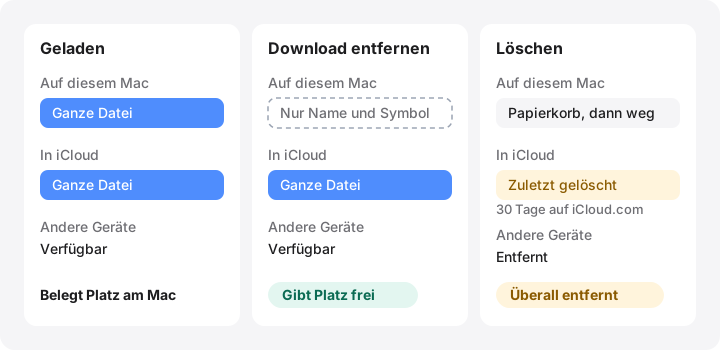
Was „Download entfernen“ bewirkt
Klickst du in iCloud Drive bei gedrückter Control-Taste auf ein Objekt und wählst Download entfernen, entfernt macOS dessen Daten vom Mac. Übrig bleibt eine datenlose Datei: Name, Größe, Datumsangaben und Symbol sind noch da, Spotlight findet sie meist weiterhin, doch der Inhalt liegt nur noch in iCloud. Öffnest du sie, lädt macOS sie im Hintergrund wieder.
Ein paar Folgen solltest du kennen:
- Zum Öffnen brauchst du eine Verbindung. Im Flugzeug ist eine ausgelagerte Datei nicht erreichbar.
- Time Machine kann sie von diesem Mac nicht sichern. Die Daten sind nicht hier. Deine Kopie liegt in iCloud – bei wichtiger Arbeit solltest du damit einverstanden sein.
- Es funktioniert nur bei bereits hochgeladenen Dateien. Alles, was mit Auf Upload warten markiert ist, existiert noch ausschließlich auf deinem Mac.
Was „Löschen“ bewirkt
Legst du ein Objekt aus iCloud Drive in den Papierkorb, wird es aus iCloud Drive gelöscht – und damit auch von deinem iPhone, iPad und anderen Macs. Auf dem Mac liegt es im Papierkorb, bis du ihn leerst. Danach bewahrt Apple es noch eine Weile auf: Auf iCloud.com kannst du Zuletzt gelöscht öffnen und in den letzten 30 Tagen gelöschte Dateien wiederherstellen. Nach 30 Tagen, oder wenn du sie aus „Zuletzt gelöscht“ entfernst, sind sie endgültig weg.
Erst das Löschen schafft auf Dauer Platz in deinem iCloud-Speicherplan; „Download entfernen“ ändert daran nichts. Wähle die Aktion, die zum Problem passt: Mac voll → Download entfernen; iCloud-Speicher voll → löschen, was du nicht mehr brauchst.
Mac-Speicher optimieren
Unter Systemeinstellungen › [dein Name] › iCloud › Drive (in manchen älteren Versionen „iCloud Drive“) findest du Mac-Speicher optimieren. Ist die Option aktiv, kann dein Mac laut Apple Dokumente automatisch in iCloud speichern, wenn mehr Platz benötigt wird: Ältere Dateien, die du länger nicht geöffnet hast, werden bei knappem Platz automatisch ausgelagert. Ist sie aus, will iCloud Drive eine vollständige lokale Kopie von allem behalten, und Download entfernen wird womöglich nicht angeboten.
„Mac-Speicher optimieren“ arbeitet schrittweise und nur unter Druck. Es gibt also nicht sofort 50 GB frei. „Download entfernen“ ist die sofortige, manuelle Variante desselben Prinzips.
Schreibtisch und Dokumente in iCloud
In denselben Drive-Einstellungen verschiebt die Option für die Ordner Schreibtisch und Dokumente diese beiden Ordner nach iCloud Drive. Im Finder erscheinen sie weiter an gewohnter Stelle, doch jede Datei auf deinem Schreibtisch und in „Dokumente“ ist nun eine iCloud-Datei: „Download entfernen“ funktioniert dafür, „Mac-Speicher optimieren“ kann sie auslagern, und Löschen entfernt sie überall.
Schaltest du die Option aus, bleiben deine Dateien laut Apples Anleitung zu Schreibtisch und Dokumenten in iCloud Drive, und in deinem Benutzerordner werden neue, leere Ordner „Schreibtisch“ und „Dokumente“ angelegt. Verschiebe die Dateien selbst zurück und prüfe vorher, ob du genug Platz hast.
Dateien auf dem Mac halten: „Geladene Objekte behalten“
Seit macOS Sequoia bietet der Finder Geladene Objekte behalten. Klicke in iCloud Drive bei gedrückter Control-Taste auf eine Datei oder einen Ordner und wähle die Option: Das Objekt bleibt dann geladen, auch wenn „Mac-Speicher optimieren“ Platz braucht. Wählst du sie erneut, ist das rückgängig gemacht. Apple beschreibt das unter Arbeiten mit Ordnern und Dateien in iCloud Drive. Unter macOS Sonoma und älter gibt es kein Fixieren. Eine lokale Kopie garantierst du dort nur, indem du „Mac-Speicher optimieren“ ausschaltest.
Sehen, was lokal ist: Statussymbole im Finder
Wähle in einem Finder-Fenster die Listendarstellung, dann Darstellung › Darstellungsoptionen einblenden, und aktiviere iCloud-Status. Apple listet die Symbole unter Überprüfen deines iCloud Drive-Dateistatus und -Ordnerstatus auf dem Mac auf:
| Symbol oder Status | Bedeutung | Belegt Platz auf diesem Mac? |
|---|---|---|
| Kein Symbol | Geladen und aktuell | Ja |
| Wolke (In iCloud) | Nur in iCloud gespeichert | Fast keinen |
| Geladenes Objekt behalten | Fixiert, wird nie automatisch ausgelagert | Ja |
| Auf Upload warten | Noch nicht in iCloud | Ja, und es ist die einzige Kopie |
| Kreisdiagramm | Wird hoch- oder heruntergeladen | Ändert sich |
| Ungeeignet | Kann nicht in iCloud gespeichert werden (z. B. über 50 GB) | Ja |
Die Spalte „Größe“ im Finder zeigt bei einer ausgelagerten Datei oft weiter die volle Größe, während Informationen zeigt, wie wenig sie tatsächlich auf der Festplatte belegt. Deshalb passen Ordnergrößen im Finder und der freie Platz auf deiner Festplatte nicht immer zusammen.
Dasselbe Prinzip bei Dropbox, OneDrive und Google Drive
Unter aktuellem macOS laufen iCloud Drive und die großen Drittanbieter-Dienste alle über Apples File Provider-System. Ihre Ordner liegen in ~/Library/CloudStorage (iCloud Drive selbst in ~/Library/Mobile Documents), und alle unterstützen Dateien, die im Finder sichtbar, aber nur online gespeichert sind.
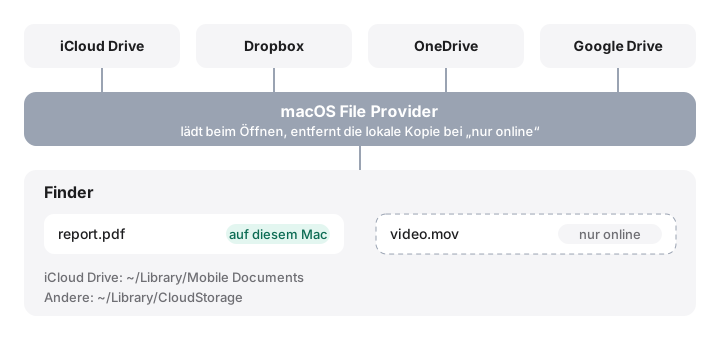
| Dienst | Platz freigeben (in der Cloud lassen) | Auf diesem Mac behalten | Offizielle Hilfe |
|---|---|---|---|
| iCloud Drive | Download entfernen | Geladene Objekte behalten | Apple |
| Dropbox | Nur online verfügbar machen | Offline verfügbar machen | Dropbox |
| OneDrive | Speicherplatz freigeben (Dateien bei Bedarf) | Immer auf diesem Gerät beibehalten | Microsoft |
| Google Drive | Offlinezugriff › Nur online (Streamingmodus) | Offlinezugriff › Offline verfügbar |
Die Details unterscheiden sich leicht. Dropbox kann Dateien, die nicht als offline verfügbar markiert sind, bei knappem Platz automatisch auf „nur online“ umstellen. Der Spiegelmodus von Google Drive behält bewusst eine vollständige lokale Kopie von „Meine Ablage“; nur im Streamingmodus bleiben Dateien ausschließlich online. In jedem Fall gilt: Löschst du eine Datei im Ordner, wird sie auch in der Cloud gelöscht, und jeder Dienst hat seine eigene Frist zur Wiederherstellung gelöschter Dateien.
Räume nie auf, indem du im Terminal etwas in ~/Library/CloudStorage oder ~/Library/Mobile Documents löschst. Das sind die aktiven Synchronisierungsordner, keine Caches.
So hilft MoreRoom
Der Scan von MoreRoom zeigt, wie viel Platz die lokalen Kopien deiner Cloud-Laufwerke belegen. So siehst du, ob iCloud Drive, Dropbox, OneDrive oder Google Drive deinen Mac füllt. Die kostenlose Funktion In der Cloud behalten übernimmt den Schritt „Download entfernen“ für dich, Ordner für Ordner, in iCloud Drive, Dropbox, OneDrive und Google Drive. Sie löscht nie etwas aus der Cloud und überspringt Dateien, deren Upload noch nicht abgeschlossen ist. Pro ergänzt, ganze Cloud-Laufwerke auf einmal in der Cloud zu behalten. MoreRoom ändert keine iCloud-Einstellungen, fixiert keine Dateien und verwaltet keinen iCloud-Speicherplan; dafür nutzt du Finder und Systemeinstellungen.
Häufige Fragen
Löscht „Download entfernen“ die Datei aus iCloud?
Nein. Es entfernt nur die Kopie auf diesem Mac. Die Datei bleibt in iCloud Drive und auf deinen anderen Geräten und wird beim Öffnen wieder geladen.
Wohin kommen gelöschte Dateien aus iCloud Drive?
Auf dem Mac zuerst in den Papierkorb. Sind sie aus iCloud Drive entfernt, kannst du sie bis zu 30 Tage lang auf iCloud.com unter „Zuletzt gelöscht“ wiederherstellen. Danach sind sie weg.
Wie sehe ich, welche iCloud-Dateien wirklich auf meinem Mac sind?
Stelle ein Finder-Fenster auf Listendarstellung und blende die Spalte „iCloud-Status“ ein. Ein Wolkensymbol heißt, die Datei liegt nur in iCloud; ohne Symbol ist sie geladen und aktuell.
Warum fehlt „Download entfernen“ im Menü?
Die Option erscheint nur bei Objekten, die geladen und bereits hochgeladen sind. Ist „Mac-Speicher optimieren“ aus, will iCloud Drive alles lokal behalten, und manche macOS-Versionen bieten sie dann nicht an. Aktiviere probeweise „Mac-Speicher optimieren“.
Kann ich die Ordner in ~/Library/Mobile Documents oder ~/Library/CloudStorage gefahrlos löschen?
Nein. Diese Ordner sind deine Cloud-Laufwerke. Was du dort löschst, verschwindet aus der Cloud und von allen Geräten. Nutze stattdessen „Download entfernen“ oder die „Nur online“-Option des Anbieters.