En bref
- Supprimer le téléchargement libère uniquement la copie locale. Le fichier garde son nom et sa place dans le Finder, reste dans iCloud et se télécharge de nouveau quand vous l’ouvrez.
- Supprimer efface le fichier d’iCloud Drive sur tous vos appareils. Sur iCloud.com, vous pouvez le récupérer dans Supprimés récemment pendant 30 jours.
- Conserver le téléchargement, apparu avec macOS Sequoia, épingle des fichiers ou des dossiers pour qu’Optimiser le stockage du Mac ne les retire jamais.
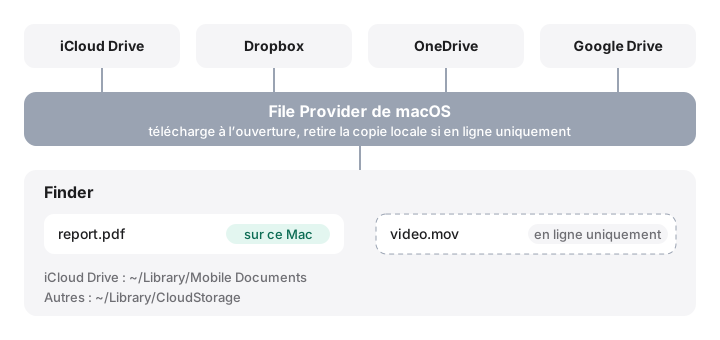
- Dropbox, OneDrive et Google Drive proposent la même idée sous les noms « en ligne uniquement », « Libérer de l’espace » et « Disponible hors connexion », tous basés sur File Provider d’Apple.
- Un fichier dont vous avez supprimé le téléchargement n’est plus sur votre Mac : Time Machine ne peut donc pas le sauvegarder localement.
Comment libérer de l’espace avec Supprimer le téléchargement sans rien effacer
- Vérifier que le fichier est entièrement chargé. Dans le Finder, passez en présentation par liste et choisissez Présentation › Afficher les options de présentation › Statut iCloud. Laissez de côté tout ce qui est en attente de chargement.
- Cliquer sur le fichier ou le dossier en maintenant la touche Contrôle. Dans iCloud Drive, ou dans Bureau et Documents s’ils sont synchronisés avec iCloud, cliquez en maintenant la touche Contrôle enfoncée sur l’élément à ne garder que dans le cloud.
- Choisir Supprimer le téléchargement. L’élément reste au même endroit dans le Finder, avec une icône de nuage à côté, et l’espace qu’il occupait localement est libéré.
- Épingler ce dont vous avez besoin hors connexion. Cliquez en maintenant la touche Contrôle sur les fichiers ou dossiers que vous voulez toujours avoir sur le Mac et choisissez Conserver le téléchargement. Optimiser le stockage du Mac n’y touchera pas.
- Utiliser l’option du service pour les autres clouds. Pour Dropbox, choisissez Rendre disponible en ligne uniquement ; pour OneDrive, Libérer de l’espace ; pour Google Drive, réglez l’accès hors connexion sur En ligne uniquement.
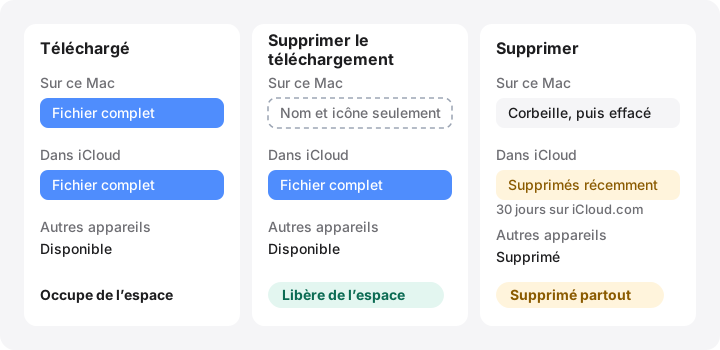
Supprimer le téléchargement libère l’espace qu’un fichier occupe sur votre Mac et le laisse dans iCloud : son nom, son icône et sa place dans le Finder restent, et il se télécharge de nouveau quand vous l’ouvrez. Supprimer (Placer dans la corbeille) efface le fichier d’iCloud Drive sur tous les appareils connectés à votre compte Apple. Si vous voulez seulement récupérer de la place, c’est presque toujours Supprimer le téléchargement qu’il vous faut.
Ce que fait « Supprimer le téléchargement »
Quand vous cliquez sur un élément d’iCloud Drive en maintenant la touche Contrôle enfoncée et choisissez Supprimer le téléchargement, macOS en retire les données. Il reste un fichier sans données : le nom, la taille, les dates et l’icône sont toujours là, Spotlight peut en général encore le trouver, mais le contenu ne se trouve plus que dans iCloud. Ouvrez-le, et macOS le retélécharge en arrière-plan.
Quelques conséquences à connaître :
- Il faut une connexion pour l’ouvrir. En avion, un fichier retiré du Mac est hors de portée.
- Time Machine ne peut pas le sauvegarder depuis ce Mac. Les données ne sont pas là. Votre copie se trouve dans iCloud : assurez-vous que cela vous convient pour vos travaux importants.
- Cela ne fonctionne que pour les fichiers déjà chargés. Tout ce qui est en attente de chargement n’existe encore que sur votre Mac.
Ce que fait « Supprimer »
Placer un élément d’iCloud Drive dans la corbeille l’efface d’iCloud Drive, et donc aussi de votre iPhone, de votre iPad et de vos autres Mac. Sur le Mac, il reste dans la corbeille jusqu’à ce que vous la vidiez. Ensuite, Apple le conserve un temps : sur iCloud.com, vous pouvez ouvrir Supprimés récemment et récupérer les fichiers supprimés au cours des 30 derniers jours. Au-delà de 30 jours, ou si vous les supprimez de Supprimés récemment, ils sont définitivement perdus.
C’est la suppression qui finit par libérer de la place dans votre forfait de stockage iCloud ; Supprimer le téléchargement ne le change pas. Choisissez l’action qui correspond au problème : Mac plein → Supprimer le téléchargement ; forfait iCloud plein → supprimez ce dont vous n’avez plus besoin.
Optimiser le stockage du Mac
Dans Réglages Système › [votre nom] › iCloud › Drive (appelé iCloud Drive dans certaines versions plus anciennes), vous trouverez Optimiser le stockage du Mac. Lorsque l’option est activée, Apple indique que votre Mac peut stocker automatiquement des documents dans iCloud quand il a besoin de plus d’espace : les fichiers anciens que vous n’avez pas ouverts récemment sont retirés automatiquement quand le disque se remplit. Lorsqu’elle est désactivée, iCloud Drive cherche à garder une copie locale complète de tout, et Supprimer le téléchargement peut ne pas être proposé.
Optimiser le stockage du Mac agit progressivement et seulement sous pression : l’option ne libérera pas 50 Go d’un coup. Supprimer le téléchargement en est la version manuelle et immédiate.
Bureau et Documents dans iCloud
Dans les mêmes réglages de Drive, Dossiers Bureau et Documents déplace ces deux dossiers dans iCloud Drive. Ils apparaissent toujours à leur place habituelle dans le Finder, mais chaque fichier de votre Bureau et de Documents devient un fichier iCloud : Supprimer le téléchargement fonctionne dessus, Optimiser le stockage du Mac peut le retirer du Mac, et le supprimer l’efface partout.
Si vous désactivez l’option, le guide d’Apple sur Bureau et Documents explique que vos fichiers restent dans iCloud Drive et que de nouveaux dossiers Bureau et Documents, vides, sont créés dans votre dossier de départ. Rapatriez vous-même vos fichiers, après avoir vérifié que vous avez la place.
Garder des fichiers sur le Mac : Conserver le téléchargement
Depuis macOS Sequoia, le Finder propose Conserver le téléchargement. Cliquez sur un fichier ou un dossier d’iCloud Drive en maintenant la touche Contrôle enfoncée et choisissez cette option : l’élément reste téléchargé même quand Optimiser le stockage du Mac a besoin de place. Choisissez-la de nouveau pour annuler. Apple la décrit dans Travailler avec des fichiers et dossiers dans iCloud Drive. Sous macOS Sonoma et versions antérieures, cette option n’existe pas : la seule façon de garantir une copie locale est de désactiver Optimiser le stockage du Mac.
Voir ce qui est en local : les icônes d’état du Finder
Dans une fenêtre du Finder, choisissez la présentation par liste, puis Présentation › Afficher les options de présentation et cochez Statut iCloud. Apple liste les icônes dans Vérifier l’état d’un fichier et d’un dossier iCloud Drive :
| Icône ou état | Signification | Occupe de la place sur ce Mac ? |
|---|---|---|
| Aucune icône | Téléchargé et à jour | Oui |
| Nuage (Sur iCloud) | Stocké uniquement dans iCloud | Presque pas |
| Conserver le téléchargement | Épinglé, jamais retiré automatiquement | Oui |
| En attente de chargement | Pas encore dans iCloud | Oui, et c’est la seule copie |
| Diagramme circulaire | Chargement ou téléchargement en cours | Variable |
| Non éligible | Ne peut pas être stocké dans iCloud (par exemple au-delà de 50 Go) | Oui |
La colonne Taille du Finder affiche souvent encore la taille complète d’un fichier retiré du Mac, alors que Lire les informations montre le peu de place qu’il occupe sur le disque. C’est pourquoi la taille des dossiers dans le Finder et l’espace libre du disque ne concordent pas toujours.
La même idée dans Dropbox, OneDrive et Google Drive
Sur les versions actuelles de macOS, iCloud Drive et les principaux services tiers reposent tous sur le système File Provider d’Apple. Leurs dossiers se trouvent dans ~/Library/CloudStorage (iCloud Drive lui-même est dans ~/Library/Mobile Documents), et tous gèrent des fichiers visibles dans le Finder mais stockés uniquement en ligne.
| Service | Libérer de l’espace (garder dans le cloud) | Garder sur ce Mac | Aide officielle |
|---|---|---|---|
| iCloud Drive | Supprimer le téléchargement | Conserver le téléchargement | Apple |
| Dropbox | Rendre disponible en ligne uniquement | Rendre disponible hors connexion | Dropbox |
| OneDrive | Libérer de l’espace (Fichiers à la demande) | Toujours conserver sur cet appareil | Microsoft |
| Google Drive | Accès hors connexion › En ligne uniquement (mode streaming) | Accès hors connexion › Disponible hors connexion |
Les détails varient légèrement. Dropbox peut passer automatiquement en ligne uniquement les fichiers qui ne sont pas marqués comme disponibles hors connexion quand votre disque manque de place. Le mode miroir de Google Drive garde par principe une copie locale complète de Mon Drive ; seul le mode streaming garde les fichiers uniquement en ligne. Dans tous les cas, supprimer un fichier dans le dossier l’efface aussi du cloud, et chaque service a sa propre durée de récupération des fichiers supprimés.
Ne faites jamais le ménage en supprimant des éléments dans ~/Library/CloudStorage ou ~/Library/Mobile Documents depuis Terminal. Ce sont les dossiers de synchronisation actifs, pas des caches.
Comment MoreRoom peut vous aider
Le scan de MoreRoom montre combien de place occupent les copies locales de vos disques cloud, pour savoir si c’est iCloud Drive, Dropbox, OneDrive ou Google Drive qui remplit votre Mac. Sa fonction gratuite Garder dans le cloud effectue pour vous l’étape Supprimer le téléchargement, un dossier à la fois, sur iCloud Drive, Dropbox, OneDrive et Google Drive. Elle n’efface jamais rien du cloud et ignore les fichiers dont le chargement n’est pas terminé. Pro permet en plus de garder des disques cloud entiers dans le cloud, d’un coup. MoreRoom ne modifie pas vos réglages iCloud, n’épingle pas de fichiers et ne gère pas votre forfait de stockage iCloud ; pour cela, utilisez le Finder et Réglages Système.
Questions fréquentes
Supprimer le téléchargement efface-t-il le fichier d’iCloud ?
Non. Seule la copie stockée sur ce Mac est retirée. Le fichier reste dans iCloud Drive et sur vos autres appareils, et se télécharge de nouveau quand vous l’ouvrez.
Où vont les fichiers supprimés d’iCloud Drive ?
Sur le Mac, ils passent d’abord par la corbeille. Une fois retirés d’iCloud Drive, ils peuvent être restaurés depuis Supprimés récemment sur iCloud.com pendant 30 jours au maximum ; ensuite, ils sont définitivement perdus.
Comment voir quels fichiers iCloud sont réellement sur mon Mac ?
Passez une fenêtre du Finder en présentation par liste et affichez la colonne Statut iCloud. Une icône de nuage signifie que le fichier n’est que dans iCloud ; l’absence d’icône signifie qu’il est téléchargé et à jour.
Pourquoi Supprimer le téléchargement n’apparaît-il pas dans le menu ?
L’option n’apparaît que pour les éléments téléchargés et déjà chargés dans iCloud. Quand Optimiser le stockage du Mac est désactivé, iCloud Drive cherche à tout garder en local et certaines versions de macOS ne la proposent pas : essayez d’activer Optimiser le stockage du Mac.
Peut-on supprimer sans risque les dossiers de ~/Library/Mobile Documents ou ~/Library/CloudStorage ?
Non. Ces dossiers sont vos disques cloud. Y supprimer des fichiers les efface du cloud et de tous vos appareils. Utilisez plutôt Supprimer le téléchargement ou l’option « en ligne uniquement » du service.