要点
- macOSが動作するには空き容量が必要です。スワップファイル、Time Machineのスナップショット、キャッシュ、Spotlight、ソフトウェアアップデートのすべてが空き容量を使います。
- 実用的な目安は、ディスクのおよそ10〜15%を空けておくこと。どのMacでも20〜30GBを大きく下回らないようにしましょう。
- macOSのメジャーアップグレードの前には40GB以上の空きを見込んでおきます。新しいシステムを配置するための容量が必要です。
- 空き容量不足の症状には、アップデートの失敗、アプリの予期しない終了、メモリ逼迫時の動作の遅さ、写真やメールの同期停止などがあります。
- メモリ解放ツールや手動のTRIMは解決策になりません。AppleのSSDはTRIMを自動で管理し、メモリもmacOSが自ら管理しています。
Macの空き容量を確認し、十分に保つ方法
- 実際の空き容量を確認する. ディスクユーティリティを開いて起動ボリュームを選択するか、ターミナルでdf -h /を実行します。「システム設定」>「一般」>「ストレージ」でも、何が容量を使っているかを確認できます。
- スワップの使用量を確認する. アクティビティモニタを開いて「メモリ」をクリックし、下部の「使用済みスワップ」を確認します。負荷の高い作業中に数GBあるのは正常ですが、増え続ける場合はメモリが逼迫しています。
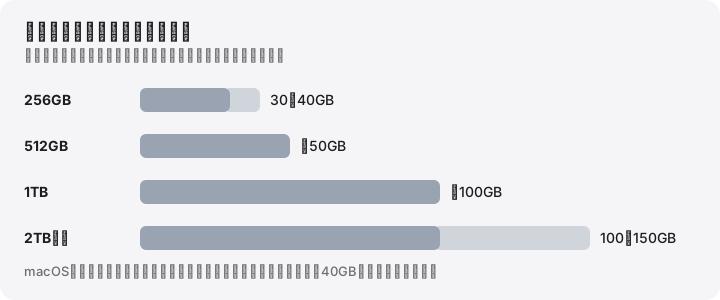
- ディスクに合わせた目標を決める. 256GBのMacではおよそ30〜40GB、512GBでは約50GB、1TB以上では約100GBの空きを目指します。
- 安全で効果の大きいものから空きを作る. ゴミ箱を空にし、古いインストーラとiPhoneのバックアップを削除し、クラウドにあるファイルのローカルコピーを解放し、再作成できる開発用キャッシュを整理します。
- 推移を見守る. 毎週空き容量を確認するか、空き容量を記録するツールを使い、ディスクがいっぱいになる前に着実な増加に気づけるようにします。
macOSに決まった最小値はありませんが、作業のための余裕は必要です。実用的な目安は、ディスクのおよそ10〜15%を空けておき、どのMacでも20〜30GBを大きく下回らないようにすること。macOSのメジャーアップグレードの前は40GB以上を確保します。これを下回ってもmacOSは動作しますが、アップデートが失敗したり、メモリ不足のときにアプリが終了されたり、日常の作業が遅くなったりします。
これらは経験則であり、Appleの数値ではありません。Appleは空き容量の目標値を公開していません。以下でその根拠を説明するので、Macの使い方に合わせて調整してください。
macOSが空き容量を何に使うか
空き容量は遊んでいるわけではありません。macOSのいくつかの仕組みが常に空き容量を借り、あとで返しています。
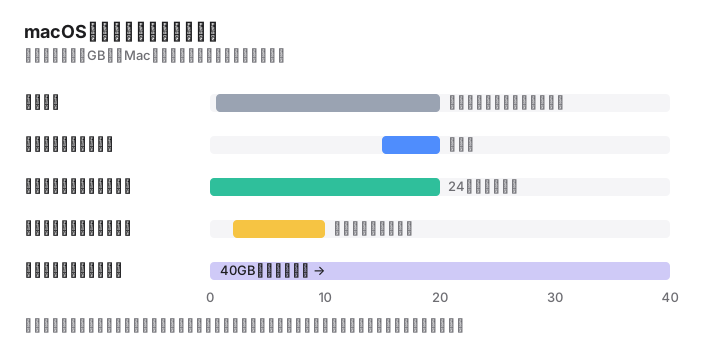
- スワップ。 アプリがMacに搭載されている以上のメモリを必要とすると、macOSはまずメモリを圧縮し、それでも足りなければ一部をVMボリューム上のスワップファイルに書き込みます(アクティビティモニタでは「使用済みスワップ」として表示されます)。負荷の高いMacでは数GBになることがよくあり、メモリ8GBで重いアプリや大量のブラウザタブを開いていると10〜20GBに達することもあります。再起動すると再び小さくなります。スワップをご覧ください。
- ソフトウェアアップデート。 マイナーアップデートでも準備中に約15〜20GBの作業領域が必要で、メジャーアップグレードではそれよりはるかに多く必要です。macOSアップデートに必要な容量をご覧ください。
- Time Machineのローカルスナップショット。 Time Machineを使っている場合、macOSは1時間ごとのスナップショットを起動ディスクに約24時間保持します。スナップショットは、その後に削除や変更をしたファイルを保持し続けます。空き容量が少なくなるとmacOSが削除します。ローカルスナップショットをご覧ください。
- キャッシュと一時ファイル。 アプリやmacOSは、ダウンロード、サムネール、コンパイル済みのコードをキャッシュします。再作成できますが、すぐにまた増えます。
- Spotlight。 検索インデックスはファイルの増加とともに大きくなり、メジャーアップグレード後に作り直されることが多く、その間は一時的に余分な容量を使います。
- 新しいシステムアセット。 Appleによると、macOS 27ではApple Intelligenceに最大8GB、一部のMacでは最大14GBが必要で、モデルはアップグレード後にダウンロードされます。
これに自分自身の作業が加わります。ビデオの書き出し、アーカイブの展開、大きなファイルのダウンロードでは、元のファイルと結果のファイルの両方の容量が同時に必要です。
ディスクがほぼいっぱいのときのAPFSの動作
APFSはコンテナ内のすべてのボリュームで空き容量を共有するため、System、Data、VM、Preboot、Recoveryの各ボリュームはすべて同じプールから容量を使います。プールが小さくなると、macOSは自ら回収できる容量を取り戻し始めます。Time Machineのローカルスナップショットを削除し、一部のキャッシュを消去し、「Macストレージを最適化」がオンならiCloud Driveのファイルをローカルから取り除きます。この回収可能な容量が、Appleのいう削除可能な領域です。
回収には時間がかかり、限度もあります。ディスクがほぼいっぱいのときにメモリが逼迫すると、macOSはスワップを増やせません。アプリケーション用のメモリが不足しているという警告を表示してアプリを終了するよう求めることがあり、最近のバージョンでは一部のアプリを自動的に終了することもあります。また、ほぼいっぱいのSSDへの書き込みは、使える空きブロックが少ないため遅くなることがあります。
Howard Oakley氏の分析How much free space does an APFS disk need?では、アップデート中のシステムボリュームにピーク時で約40GBを見込み、さらにスワップ、スナップショット、キャッシュのための余裕を加えています。同氏は、可能なら起動ディスクに約100GBの空きを勧めており、自身はそれ以上を確保しています。多くの人はそれより少なくても問題なく、それが以下の目安の根拠になっています。
空き容量不足の症状
- ソフトウェアアップデートでストレージが足りないと表示される、またはアップグレードが止まる。
- ディスクがほぼいっぱいだという通知が表示される。
- アプリが予期せず終了する、または「アプリケーション用のメモリが不足しています」というウインドウが表示される。
- 多くのアプリを開いているとMacが遅く、アクティビティモニタのメモリプレッシャーが黄色や赤になっている。
- 写真、メール、iCloud Driveの同期が止まる。Time Machineのバックアップが失敗する。
- 保存、書き出し、ダウンロードがディスクの空き不足のエラーで失敗する。
実用的な目安
スワップ、アップデート、スナップショットといった固定的な必要量はどのMacでもほぼ同じなので、小さなディスクほど大きな割合を空けておく必要があります。
| ディスク容量 | 空けておきたい容量 | 理由 |
|---|---|---|
| 256GB | 30〜40GB(約12〜15%) | スワップ、マイナーアップデート、スナップショットをまかなえる |
| 512GB | 約50GB(10%) | 大きめのキャッシュや書き出しの余裕も確保できる |
| 1TB | 約100GB(10%) | ビデオ、仮想マシン、Xcodeにも余裕がある |
| 2TB以上 | 100〜150GB | 固定的な必要量はそれ以上増えない |
| メジャーアップグレードの前 | 40GB以上 | 新しいシステムが古いシステムと並べて配置される |
ビデオ、仮想マシン、Docker、Xcodeを使う場合は、最も大きな作業ファイルやビルドのサイズを上乗せしてください。
256GBのMacと付き合うには
私たちが確認したmacOS 27.0.1搭載のMacでは、スワップ、Apple Intelligenceのモデル、キャッシュ、自分のアプリを1つも入れる前の時点で、封印されたSystemボリュームが13.7GB、Prebootが10.9GB、Recoveryが1.5GBを使っていました。正確な数値は異なりますが、システムとそれを支えるボリュームで数十GBを使うと考えておきましょう。アプリとファイルに使えるのはおよそ200GBで、そのうち30〜40GBは空けておきたいところです。
小さなディスクで特に効果があるのは次の方法です。
- iCloud Driveと写真で「Macストレージを最適化」をオンにし、オリジナルをiCloudに置きます。「ダウンロードしたものを削除」と「削除」の違いをご覧ください。
- 大きなメディアライブラリや古いプロジェクトは外部ドライブに置きます。
- 古いiPhoneとiPadのバックアップや、古い「macOSインストール」アプリを削除します。
- ソフトウェア開発をしている場合は、XcodeのDerivedDataと古いシミュレータを定期的に整理します。Xcodeのストレージをご覧ください。
- ときどき再起動します。スワップと一時ファイルが解放されます。
空き容量を見守る方法
- 「システム設定」>「一般」>「ストレージ」では、カテゴリとおすすめが表示されます。
- ディスクユーティリティでは、削除可能な領域を空き容量に含めずにボリュームの空き容量が表示されます。
- アクティビティモニタの「メモリ」では、メモリプレッシャーと「使用済みスワップ」が表示されます(Appleのガイド)。
- ターミナルでは、次のコマンドで情報を読み取れます(変更は加えません)。
df -h /                  # 起動ディスクの空き容量
sysctl vm.swapusage      # 使用中のスワップ
tmutil listlocalsnapshots /   # Time Machineのローカルスナップショット
気にしなくていい俗説
- 「メモリを解放する」アプリでディスクの空き容量は増えません。macOSは使われていないメモリを意図的にキャッシュとして使っています。解放しても、アプリがデータを読み込み直すだけです。
- 「TRIMを有効にする必要がある」。 Apple純正の内蔵SSDでは、macOSが自動的にTRIMをオンにしています。
trimforceは一部の他社製SSDのためだけのものです。 - 「Macをデフラグしよう」。 SSD上のAPFSには不要です。
- 「スワップファイルを削除しよう」。 スワップファイルは保護されたVMボリュームにあり、macOSが管理していて、再起動すると小さくなります。手作業で削除しようとするのは安全でも有益でもありません。
MoreRoomでできること
MoreRoomの無料機能ストレージ天気は、30日間の空き容量を記録し、今のペースでディスクがいつ満杯になるかを予測し、今週増えたものを表示します。任意の空き容量不足の通知をオンにすれば、限界に達する前に知らせてくれます。「システムデータ」の解説では、スワップ、スリープイメージ、スナップショット、Preboot、Recovery、そしてmacOSが自動的に削除するものの内訳を確認できます。ルールによって「安全に削除可能」か「先に確認」かが示され、削除したものはすべてまずゴミ箱に入り、取り消すこともできます。Proの目標モードは、40GBなどの目標を達成するために最も安全な項目を選びます。MoreRoomはメモリの解放、Macの高速化、スナップショットの削除は行いません。
よくある質問
Macにはどのくらいの空き容量を残しておくべきですか?
ディスクのおよそ10〜15%で、どのMacでも20〜30GBを大きく下回らないようにします。macOSのメジャーアップグレードの前は40GB以上を確保しましょう。これは経験則であり、Appleの公式な数値ではありません。
ディスクがいっぱいだとMacは遅くなりますか?
遅くなることがあります。メモリが足りなくなるとmacOSはディスクにスワップを書き込みますが、残りの容量が少ないとそれがうまくできず、アプリの動作が遅くなったり終了されたりします。アップデート、バックアップ、インデックス作成も止まります。
MacのSSDでTRIMを実行する必要はありますか?
いいえ。Apple純正の内蔵SSDでは、macOSが自動的にTRIMを有効にしています。trimforceコマンドは一部の他社製SSD向けです。
メモリ解放アプリはストレージや速度の改善に役立ちますか?
いいえ。macOSは空いているメモリを意図的にキャッシュに使い、必要に応じて解放します。メモリを解放してもディスクの空き容量は増えず、たいていはしばらく動作が遅くなります。
Macのストレージは256GBで足りますか?
Webの閲覧、事務作業、クラウド中心のファイル管理なら、少し気をつければ足ります。システムだけで数十GBを使うため、写真ライブラリ、ビデオ、ゲーム、開発作業があると256GBはすぐにいっぱいになります。