要点
- Appleの現在のサポートページには、macOS 27や26に必要な空き容量の数値は記載されていません。ソフトウェアアップデートが自ら容量を確認し、足りなければ知らせてくれます。
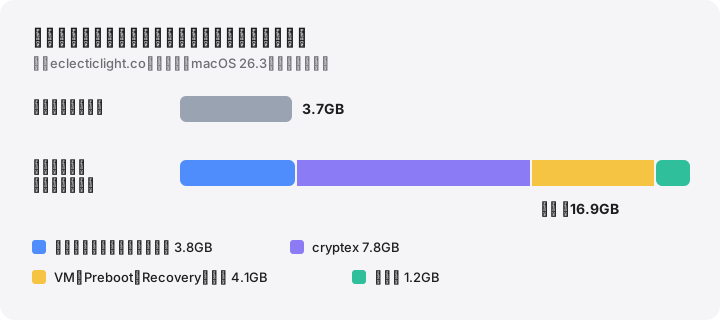
- ダウンロードは圧縮されています。マイナーアップデートでも、4GB未満のダウンロードに対して準備中に約17GBの作業領域が使われた計測例があります。
- 目安として、マイナーアップデートには20GB以上、TahoeからGolden Gateへのようなメジャーアップグレードには40GB以上の空きを確保しましょう。
- macOS 27 Golden GateはApple silicon搭載Mac専用です。Intel搭載MacはmacOS 26 Tahoeのままです。
- 安全ですぐに効果が出るのは、ゴミ箱を空にすること、古いmacOSインストーラとiPhoneのバックアップを削除すること、iCloudにあるファイルのローカルコピーを解放することです。
macOSアップデートに必要な空き容量を確保する方法
- 実際の空き容量を確認する. ディスクユーティリティを開いて起動ボリュームを選択し「空き」の数値を確認するか、ターミナルでdf -h /を実行します。ストレージ設定の数値には、まだ空いていない削除可能な領域が含まれていることがあります。
- アップデートに必要な容量と比べる. マイナーアップデートなら20GB以上、メジャーアップグレードなら40GB以上の空きを目指します。ソフトウェアアップデートがそれ以上必要だと表示した場合は、その数値に従ってください。
- ゴミ箱を空にし、「ダウンロード」を整理する. ゴミ箱の中のファイルも容量を使っています。インストール済みのアプリのディスクイメージやインストーラパッケージは「ダウンロード」フォルダから削除します。
- 古いmacOSインストーラとデバイスのバックアップを削除する. 「アプリケーション」フォルダにある「macOSインストール」アプリと、Finderの「バックアップを管理」の一覧にある不要になったiPhoneやiPadのバックアップを削除します。
- クラウドにあるファイルのローカルコピーを解放する. FinderでiCloud Drive内の大きなフォルダをControlキーを押しながらクリックし、「ダウンロードしたものを削除」を選択します。ファイルはiCloudに残り、開くと再びダウンロードされます。
- 再起動してからもう一度試す. 再起動するとスワップファイルが解放され、macOSが一時データを削除できます。まだ少し足りない場合、Appleはセーフモードで起動することを勧めています。一部のシステムキャッシュが消去されます。
決まった数値はありません。27.0から27.0.1へのようなマイナーアップデートは、通常ダウンロードは数GBですが、作業領域としてその数倍が必要です。macOS 26 TahoeからmacOS 27 Golden Gateへのようなメジャーアップグレードでは、さらに多くの容量が必要になります。目安として、マイナーアップデートには20GB以上、メジャーアップグレードには40GB以上の空きを確保しておきましょう。容量はソフトウェアアップデートが自ら確認し、足りなければ知らせてくれます。
Appleの公式情報(2026年10月時点)
Appleの現在のページには、空き容量の数値は記載されていません。macOSをダウンロードしてインストールする方法(2026年9月14日公開)はバージョンを一覧にしたうえで、ソフトウェアアップデートはほかのインストール方法より使用するストレージ容量が少なくて済む場合がある、と述べているだけです。macOS Tahoe 26の互換性のページも対応機種の一覧のみで、ストレージ要件はありません。AppleのmacOS 27の概要にも記載はありません。
以前のAppleは数値を公開していました。macOS Montereyでは、macOS Sierra以降からのアップグレードに26GB、それより前のバージョンからは最大44GBの空き容量を求めていました。古い数値ですが、メジャーアップグレードに必要な容量の桁はわかります。
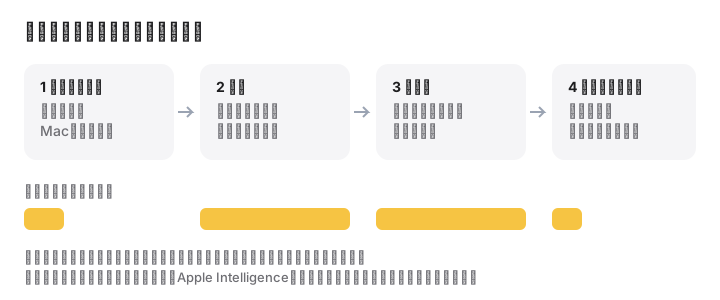
いまも意味のある数値が1つあります。AppleのApple Intelligenceのページ(2026年9月14日)によると、27リリースでは、M3以降かつメモリ12GB以上のMacで最大14GB、その他の対応Macで最大8GBのデバイス上のストレージが必要です。これらのモデルはアップグレード後に、システム本体とは別にダウンロードされます。
macOS 27 Golden GateはApple silicon専用です。 対応機種は、Apple silicon搭載のMacBook Air、MacBook Pro、Mac mini(2020年以降)、iMac(2021年以降)、Mac Studio(2022年以降)、Apple silicon搭載のMac Pro(2023年)、MacBook Neoです。Intel搭載MacはmacOS 26 Tahoeのままとなり、Appleが提供するTahoeのアップデートを引き続き受け取ります。
マイナーアップデートとメジャーアップグレードは別物
| マイナーアップデート(例:27.0 → 27.0.1) | メジャーアップグレード(例:26 → 27) | |
|---|---|---|
| 一般的なダウンロードサイズ | 約1〜8GB | 約10〜17GB |
| macOSが必要とする作業領域 | おおよそ15〜20GB | はるかに多い。40GB以上を見込む |
| 変わるもの | セキュリティ修正、新しいシステムスナップショット | システム全体、ファームウェア、Recovery、新機能とモデル |
| インストール後 | 数時間以内に一時ファイルが削除される | システムが大きくなることが多く、新しいアセットのダウンロードが続く |
これらは一般的な範囲であり、保証値ではありません。macOS Big Sur以降、ソフトウェアアップデートはアップデート前のバージョンに合わせて作られたダウンロードを送るため、同じアップデートでもMacによってサイズが大きく異なることがあります。
インストーラにダウンロードより多くの容量が必要な理由
ソフトウェアアップデートに表示されるサイズは圧縮されたダウンロードのサイズであり、処理全体に必要な容量ではありません。Howard Oakley氏がmacOS 26.3のアップデートを計測した例では、ダウンロードの表示は3.68GBでしたが、準備中に約16.9GBが確保されました。内訳は、新しいシステムスナップショット、システムの一部やSafariを収めたcryptex、VM・Preboot・Recoveryの各ボリュームのための一時的な余裕、そのほか少々です。
これらはすべて現在のシステムを残したまま行われるため、しばらくは新旧両方のコピーが共存します。再起動後、古い部分は削除されます。Golden Gateへのアップグレードの追跡調査では、使用済み容量は約1日ピークが続いたあと、以前より約30GB多いところで落ち着きました。主な原因はAIコンポーネントです。
ソフトウェアアップデートではなくApp Storeから完全な「macOSインストール」アプリを使う場合、最近のバージョンではアプリ自体が始める前から約13〜17GBを占めるため、必要な容量は少なくなるどころか増えます。
「空き容量が足りません」というエラー
容量が足りない場合、ソフトウェアアップデートやインストーラは何も変更する前に停止し、ストレージが不足していることを、通常はあと何GB必要かとともに知らせます。文言はバージョンによって異なります。知っておきたいポイントは次のとおりです。
- 削除可能な領域は数に入らないことがあります。 ストレージ設定やFinderには、macOSがあとで解放する容量も表示されます(削除可能な領域を参照)。今この時点の空き容量は、ディスクユーティリティで確認するか、
df -h /を実行して確認します。 - スナップショットが必ず削除されるとは限りません。 Time Machineはローカルスナップショットを約24時間保持します。容量が逼迫するとmacOSが削除しますが、アップグレードのために必ず空けてくれるわけではありません。Time Machineのローカルスナップショットをご覧ください。
- 解放した容量の反映が遅れることがあります。 大がかりな整理のあとは、1分ほど待つか再起動してから再試行してください。
素早く空きを作る方法
安全で大きなものから順に進めましょう。
- ゴミ箱を空にする。 ゴミ箱に入れたファイルは、空にするまでディスクを占めています。
- 古いインストーラを削除する。
/ApplicationsにあるInstall macOS ….appは削除してかまいません。必要になればまたダウンロードできます。~/Downloadsも確認し、インストール済みのアプリの古い.dmgや.pkgファイルを削除します。 - 古いiPhoneとiPadのバックアップを削除する。 Finderでデバイスを選択し、「バックアップを管理」をクリックして、不要になったものを削除します。数十GBになっていることもよくあります。
- クラウドにあるファイルのローカルコピーを解放する。 iCloud Drive、Dropbox、OneDrive、Google Driveで、大きなフォルダをControlキーを押しながらクリックし、「ダウンロードしたものを削除」(または各サービスの「オンラインのみ」のオプション)を選択します。アップロードが完了したファイルに対してだけ行ってください。「ダウンロードしたものを削除」と「削除」の違いをご覧ください。
- 再起動する。 VMボリューム内のスワップファイルが解放されます。負荷の高いMacでは数GBになることもあります。
- それでも少し足りない場合は、 AppleのMacのストレージ領域を解放するで勧められているとおり、セーフモードで起動します。一部のシステムキャッシュが消去され、アップデートの実行に必要な容量が確保できる場合があります。
ローカルスナップショットを手動で間引く必要がある場合、1つ目のコマンドで一覧を表示し、2つ目のコマンドでスナップショットを削除して最大40GBを確保するようmacOSに指示します(最後の数字は1〜4の緊急度です)。間引いたスナップショットは元に戻せませんが、ファイルやTime Machineのバックアップディスクには影響しません。
tmutil listlocalsnapshots /
tmutil thinlocalsnapshots / 40000000000 4
容量を空けるために、/System、/private/var、/Library内のものを手作業で削除するのはやめましょう。macOSがそこに確保している容量はアップデート後に自然に戻ります。手動で削除するとインストールが失敗するおそれがあります。
アップグレードを始める前に
- Appleが推奨しているとおり、Time Machineなどでまずバックアップを作成します。
- ノートブックは電源に接続したままにします。
- 余裕を持たせます。 空きが数GBしか残らない状態でアップグレードを終えると、最初の数日は動作が遅くなります。スワップ、Spotlightのインデックス再作成、新しいモデルのダウンロードがどれも容量を必要とするためです。理由はMacに必要な空き容量のガイドで説明しています。
macOSアップデート容量チェッカーで、お使いのMacの状況を見積もることもできます。
MoreRoomでできること
MoreRoomの無料版には、空き容量とアップデートに通常必要な容量を比べる「次回のmacOSアップデートの準備はできていますか?」ゲージがあります。スキャンでは、このガイドで紹介した項目をまとめて確認できます。古いmacOSインストーラ、iPhoneのバックアップ、古いダウンロード、ゴミ箱、インストール待ちのダウンロード済みアップデートなどです(インストール待ちのアップデートは、インストール後にmacOSが削除するため、ラベルを付けてそのままにします)。削除したものはすべてまずゴミ箱に入り、取り消すこともできます。クラウドに残すは、アップロード済みのファイルのローカルコピーを1回に1フォルダずつ取り除きます。Proでは、クラウドドライブ全体をまとめて処理できるほか、「40GB必要」と伝えると最も安全な組み合わせをプレビューする目標モードが使えます。MoreRoomはTime Machineのスナップショットの削除やシステムキャッシュの整理は行いません。それらには上記のコマンドを使ってください。
よくある質問
macOS 27 Golden Gateにはどのくらいの容量が必要ですか?
2026年10月時点で、Appleはアップグレードや互換性のページに数値を公開していません。40GB以上の空きを見込んでおきましょう。アップグレードには作業領域が必要なうえ、Apple Intelligenceがデバイス上のモデルとして最大8GB、一部のMacでは最大14GBをダウンロードするためです。
アップデートにダウンロードサイズより多くの容量が必要なのはなぜですか?
ダウンロードは圧縮され、お使いのMacに合わせて作られています。macOSは再起動の前にそれを展開し、新しいシステムコンポーネントを配置し、新しいシステムスナップショットを準備する必要があります。そのあいだ、現在のシステムもそのまま残っています。
Intel搭載MacにmacOS 27をインストールできますか?
いいえ。macOS 27 Golden GateはApple silicon搭載Macにのみ対応しています。macOS 26 TahoeがIntel搭載Mac向けの最後のメジャーバージョンです。
Finderの「使用可能」の数値はインストーラにとっての空き容量になりますか?
必ずしもそうではありません。Finderやストレージ設定の数値には、macOSがまだ解放していない削除可能な領域が含まれることがあります。比較するなら、ディスクユーティリティの「空き」の数値かdf -h /のほうが確実です。
アップデート後に容量は戻りますか?
一時ファイルのほとんどは1日ほどで削除されます。ただしメジャーアップグレードでは、新しいApple Intelligenceのモデルなどのために、システムが以前より大きくなることがあります。