Em resumo
- As páginas de suporte atuais da Apple não informam um valor de espaço livre para o macOS 27 ou 26; a Atualização de Software verifica o espaço sozinha e avisa se não houver o suficiente.
- O download é compactado. Já se mediu cerca de 17 GB de espaço de trabalho para preparar até uma atualização pequena, com download de menos de 4 GB.
- Como regra prática, mantenha pelo menos 20 GB livres para uma atualização pequena e 40 GB ou mais para um upgrade grande, como do Tahoe para o Golden Gate.
- O macOS 27 Golden Gate só funciona em Macs com Apple silicon. Os Macs com Intel ficam no macOS 26 Tahoe.
- Os ganhos seguros mais rápidos: esvaziar o Lixo, remover instaladores antigos do macOS e backups de iPhone e liberar as cópias locais de arquivos que já estão no iCloud.
Como abrir espaço suficiente para uma atualização do macOS
- Confira o espaço realmente livre. Abra o Utilitário de Disco, selecione o volume de inicialização e veja o valor Livre, ou execute df -h / no Terminal. Os ajustes de Armazenamento podem incluir espaço purgável que ainda não está livre.
- Compare com o que a atualização precisa. Tenha pelo menos 20 GB livres para uma atualização pequena e 40 GB ou mais para um upgrade grande. Se a Atualização de Software pedir mais, confie nesse número.
- Esvazie o Lixo e limpe a pasta Downloads. Arquivos no Lixo continuam ocupando espaço. Remova imagens de disco e pacotes de instalação antigos da pasta Downloads depois que os apps estiverem instalados.
- Remova instaladores antigos do macOS e backups de dispositivos. Apague qualquer app Instalar macOS da pasta Aplicativos e os backups antigos de iPhone ou iPad de que você não precisa mais, na lista Gerenciar Backups do Finder.
- Libere as cópias locais de arquivos na nuvem. No Finder, clique com a tecla Control pressionada em pastas grandes do iCloud Drive e escolha Remover Download. Os arquivos continuam no iCloud e são baixados de novo quando abertos.
- Reinicie e tente de novo. Reiniciar libera os arquivos de swap e permite que o macOS limpe dados temporários. Se ainda faltar pouco, a Apple sugere iniciar em modo de segurança, que limpa alguns caches do sistema.
Não existe um número único. Uma atualização pequena, como do 27.0 para o 27.0.1, normalmente baixa alguns gigabytes, mas precisa de várias vezes isso em espaço de trabalho, e um upgrade grande, como do macOS 26 Tahoe para o macOS 27 Golden Gate, precisa de ainda mais. Como regra prática, mantenha pelo menos 20 GB livres para uma atualização pequena e 40 GB ou mais para um upgrade grande. A Atualização de Software verifica o espaço sozinha e avisa se não for suficiente.
O que a Apple diz oficialmente (em outubro de 2026)
As páginas atuais da Apple não informam um valor de espaço livre. O artigo Como baixar e instalar o macOS (publicado em 14 de setembro de 2026) lista as versões e diz apenas que a Atualização de Software também pode usar menos espaço de armazenamento do que os outros métodos de instalação. A página de compatibilidade do macOS Tahoe 26 lista os modelos, mas nenhum requisito de armazenamento, e a apresentação do macOS 27 da Apple também não.
A Apple costumava publicar números. Para o macOS Monterey, ela pedia 26 GB de armazenamento disponível ao atualizar a partir do macOS Sierra ou posterior, e até 44 GB a partir de versões mais antigas. São valores antigos, mas mostram a ordem de grandeza de que um upgrade grande precisa.
Um número atual importa, sim. A página do Apple Intelligence (14 de setembro de 2026) diz que as versões 27 precisam de até 14 GB de armazenamento no dispositivo em Macs com M3 ou posterior e pelo menos 12 GB de memória, e de até 8 GB nos demais Macs compatíveis. Esses modelos chegam depois do upgrade, além do próprio sistema.
O macOS 27 Golden Gate é exclusivo para Apple silicon. Ele é compatível com MacBook Air, MacBook Pro e Mac mini com Apple silicon (2020 e posteriores), iMac (2021 e posteriores), Mac Studio (2022 e posteriores), Mac Pro com Apple silicon (2023) e MacBook Neo. Os Macs com Intel ficam no macOS 26 Tahoe e continuam recebendo as atualizações do Tahoe que a Apple lançar para eles.
Atualizações pequenas e upgrades grandes são trabalhos diferentes
| Atualização pequena (ex.: 27.0 → 27.0.1) | Upgrade grande (ex.: 26 → 27) | |
|---|---|---|
| Download típico | Cerca de 1–8 GB | Cerca de 10–17 GB |
| Espaço de trabalho de que o macOS precisa | Aproximadamente 15–20 GB | Bem mais; planeje 40 GB ou mais |
| O que muda | Correções de segurança, uma nova captura do sistema | O sistema inteiro, firmware, Recovery, novos recursos e modelos |
| Depois da instalação | Arquivos temporários limpos em poucas horas | O sistema costuma crescer; novos recursos continuam sendo baixados |
São faixas típicas, não promessas. Desde o macOS Big Sur, a Atualização de Software envia um download feito para a versão exata de onde você parte, então dois Macs podem ver tamanhos bem diferentes para a mesma atualização.
Por que o instalador precisa de mais do que o download
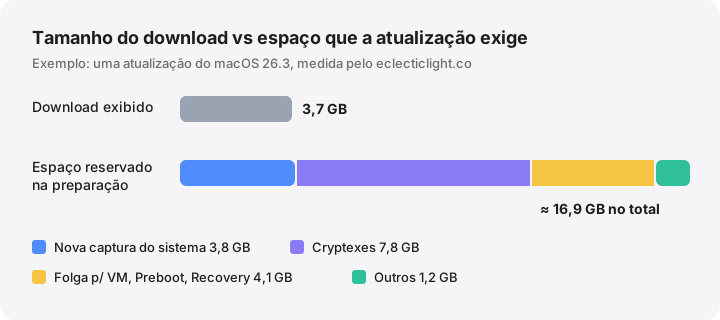
O tamanho mostrado pela Atualização de Software é o do download compactado, não o espaço que o processo inteiro exige. Howard Oakley mediu uma atualização do macOS 26.3 que exibia um download de 3,68 GB, mas reservou cerca de 16,9 GB durante a preparação: espaço para a nova captura do sistema, os cryptexes que contêm partes do sistema e do Safari, folga temporária para os volumes VM, Preboot e Recovery, e um pouco mais.
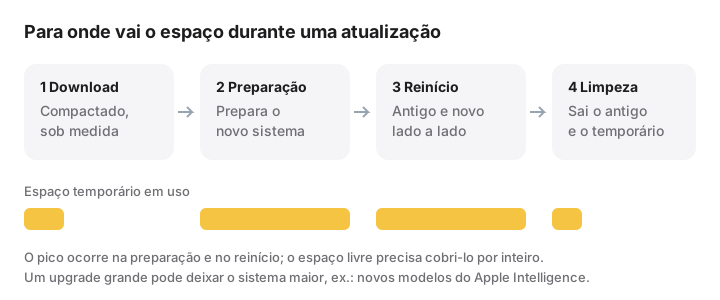
Tudo isso acontece com o sistema atual ainda no lugar, então, por um tempo, as cópias antiga e nova convivem. Depois de reiniciar, as partes antigas são removidas. No acompanhamento que ele fez do upgrade para o Golden Gate, o espaço usado atingiu o pico por cerca de um dia e depois se estabilizou uns 30 GB acima do que era antes, principalmente por causa dos componentes de IA.
Se você usar o app completo Instalar macOS, da App Store, em vez da Atualização de Software, o próprio app ocupa cerca de 13–17 GB nas versões recentes antes mesmo de começar, então você precisa de mais espaço, não de menos.
O erro de “espaço livre insuficiente”
Quando falta espaço, a Atualização de Software ou o instalador para antes de alterar qualquer coisa e avisa que não há armazenamento suficiente, geralmente com a quantidade que ainda falta. A mensagem varia de uma versão para outra. Algumas coisas para saber:
- O espaço purgável pode não contar. Os ajustes de Armazenamento e o Finder podem mostrar espaço que o macOS só liberaria mais tarde (veja espaço purgável). Confira o Utilitário de Disco ou execute
df -h /para ver o espaço livre agora. - As capturas nem sempre são removidas para você. O Time Machine mantém capturas locais por cerca de 24 horas. O macOS as remove quando o espaço aperta, mas não necessariamente para abrir espaço para um upgrade. Veja capturas locais do Time Machine.
- O espaço liberado pode demorar a aparecer. Depois de uma limpeza grande, espere um minuto ou reinicie antes de tentar de novo.
Como abrir espaço rápido
Comece pelos itens mais seguros e maiores.
- Esvazie o Lixo. Os arquivos que você mandou para o Lixo continuam ocupando o disco até você esvaziá-lo.
- Remova instaladores antigos. Qualquer
Install macOS ….appem/Applicationspode sair; dá para baixá-lo de novo. Procure em~/Downloadsarquivos.dmge.pkgantigos de apps que você já instalou. - Apague backups antigos de iPhone e iPad. No Finder, selecione o dispositivo, clique em Gerenciar Backups e apague os que não precisa mais. Muitas vezes eles somam dezenas de gigabytes.
- Libere as cópias locais de arquivos na nuvem. No iCloud Drive, Dropbox, OneDrive ou Google Drive, clique com a tecla Control pressionada numa pasta grande e escolha Remover Download (ou a opção “somente online” do serviço). Faça isso só com arquivos cujo upload já terminou. Veja Remover Download ou Apagar.
- Reinicie. Isso libera os arquivos de swap do volume VM, que podem somar vários gigabytes num Mac muito usado.
- Se ainda faltar pouco, o artigo da Apple Liberar espaço de armazenamento no Mac sugere iniciar em modo de segurança, que limpa alguns caches do sistema e pode dar à atualização espaço suficiente enquanto ela roda.
Se precisar reduzir as capturas locais manualmente, o primeiro comando abaixo as lista e o segundo pede ao macOS que recupere até 40 GB removendo-as (o último número é a urgência, de 1 a 4). As capturas removidas desaparecem para sempre, mas seus arquivos e o disco de backup do Time Machine não são tocados:
tmutil listlocalsnapshots /
tmutil thinlocalsnapshots / 40000000000 4
Evite apagar manualmente qualquer coisa dentro de /System, /private/var ou /Library para abrir espaço. O espaço que o macOS reserva ali volta sozinho depois da atualização, e removê-lo à mão pode quebrar a instalação.
Antes de começar o upgrade
- Faça um backup antes, com o Time Machine ou outra ferramenta, como a Apple recomenda.
- Ligue o notebook na tomada e deixe-o carregando.
- Guarde uma margem extra. Terminar um upgrade com só alguns gigabytes sobrando deixa os primeiros dias lentos, porque o swap, a nova indexação do Spotlight e os downloads de novos modelos precisam de espaço. Nosso guia sobre quanto espaço livre um Mac precisa explica por quê.
Você também pode estimar a sua situação com o verificador de espaço para atualizações do macOS.
Como o MoreRoom ajuda
A versão gratuita do MoreRoom inclui o medidor “Pronto para a próxima atualização do macOS?”, que compara o seu espaço livre com o que uma atualização normalmente exige. A varredura reúne num só lugar os itens deste guia: instaladores antigos do macOS, backups de iPhone, downloads antigos, o Lixo e uma atualização baixada à espera de instalação (que ele identifica e deixa em paz, porque o macOS a remove depois de instalar). Tudo o que você remove vai primeiro para o Lixo, com Desfazer. O Manter na nuvem remove as cópias locais de arquivos que já foram enviados, uma pasta de cada vez; o Pro acrescenta discos de nuvem inteiros de uma vez e o Modo meta, em que você diz “Preciso de 40 GB” e ele mostra antes a seleção mais segura. O MoreRoom não apaga capturas do Time Machine nem limpa caches do sistema; para isso, use os comandos acima.
Perguntas frequentes
Quanto espaço o macOS 27 Golden Gate precisa?
Em outubro de 2026, a Apple não publica um valor nas páginas de upgrade ou de compatibilidade. Planeje ter 40 GB ou mais livres, porque o upgrade precisa de espaço de trabalho e o Apple Intelligence baixa até 8 GB de modelos no dispositivo, ou até 14 GB em alguns Macs.
Por que a atualização precisa de mais espaço do que o tamanho do download?
O download é compactado e feito sob medida para o seu Mac. O macOS precisa expandi-lo, preparar os novos componentes do sistema e uma nova captura do sistema antes de reiniciar, tudo isso com o sistema atual ainda no lugar.
Posso instalar o macOS 27 num Mac com Intel?
Não. O macOS 27 Golden Gate só é compatível com Macs com Apple silicon. O macOS 26 Tahoe é a última versão principal para Macs com Intel.
O valor Disponível do Finder vale para o instalador?
Nem sempre. O Finder e os ajustes de Armazenamento podem incluir espaço purgável que o macOS ainda não liberou. O valor Livre do Utilitário de Disco ou o resultado de df -h / são os números mais seguros para comparar.
O espaço volta depois da atualização?
A maioria dos arquivos temporários é removida em cerca de um dia. Mesmo assim, um upgrade grande pode deixar o sistema maior do que antes, por exemplo por causa dos novos modelos do Apple Intelligence.