Kurz gesagt
- Ziehst du eine App in den Papierkorb, verschwindet die App selbst, ihre Einstellungen, Caches und Daten bleiben aber in deinem Library-Ordner – oft weit mehr als die App groß ist.
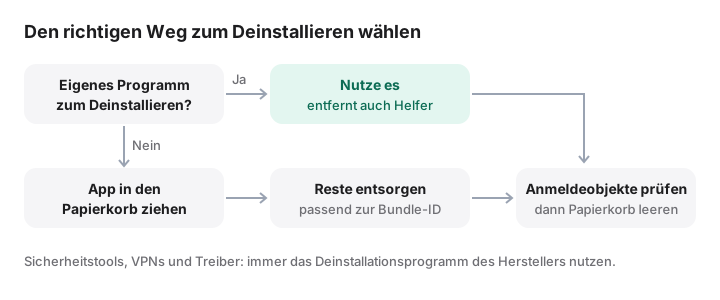
- Bringt eine App ein eigenes Deinstallationsprogramm mit, wie bei Adobe, Microsoft und Docker, nutze es zuerst: Es entfernt auch Helfer, Anmeldeobjekte und Hintergrunddienste.
- Reste liegen in Ordnern wie ~/Library/Application Support, Caches, Containers, Group Containers und Preferences, meist benannt nach der App oder ihrer Bundle-ID.
- Entferne nur Reste, die eindeutig zur deinstallierten App gehören, leg sie in den Papierkorb statt sie direkt zu löschen und rühr nie Apples eigene Ordner an.
- Um eine fehlerhafte App zu reparieren, musst du sie oft nicht deinstallieren: Ihre Einstellungen zurückzusetzen oder ihre eingebaute Reset-Funktion zu nutzen, genügt.
So deinstallierst du eine Mac-App samt Resten
- App beenden und nach einem Deinstaller suchen. Beende die App. Sieh in ihrem Ordner in „Programme“, in ihren Menüs und auf ihrer Website nach einer Option zum Deinstallieren und nutze sie, falls vorhanden.
- Die Bundle-ID der App notieren. Solange die App noch in „Programme“ liegt, führe im Terminal osascript -e 'id of app "Example"' aus, um einen Namen wie com.example.App zu erhalten. Reste sind oft danach benannt.
- Die App in den Papierkorb legen. Öffne im Finder „Programme“ und zieh die App in den Papierkorb oder wähle sie aus und drücke Befehl-Rückschritt. Gib bei Nachfrage ein Administratorpasswort ein.
- In deiner Library nach Resten suchen. Drücke im Finder Umschalt-Befehl-G, geh zu ~/Library und durchsuche Application Support, Caches, Containers, Group Containers, Preferences, Saved Application State, HTTPStorages, WebKit und LaunchAgents nach diesem Namen.
- Systemweite Orte und Anmeldeobjekte prüfen. Prüfe /Library/LaunchAgents, /Library/LaunchDaemons und /Library/PrivilegedHelperTools und deaktiviere die Einträge der App unter „Systemeinstellungen“ › „Allgemein“ › „Anmeldeobjekte & Erweiterungen“.
- Papierkorb entleeren, wenn du sicher bist. Nutze zuerst die Ersatz-App oder öffne ein paar Dokumente. Funktioniert alles, entleere den Papierkorb, um den Platz freizugeben.
Ziehst du eine App in den Papierkorb, entfernst du die App, aber nicht die Daten, die sie angelegt hat. Einstellungen, Caches, geladene Inhalte und Hintergrund-Helfer bleiben in deinen Library-Ordnern und belegen manchmal mehr Platz als die App selbst. Für eine vollständige Deinstallation nutzt du das Deinstallationsprogramm der App, falls es eines gibt. Sonst legst du die App in den Papierkorb und entfernst danach die Reste, die eindeutig zu ihr gehören.
Schritt eins: die App selbst
Apps aus dem Mac App Store. Öffne im Finder Programme und zieh die App in den Papierkorb, oder wähle sie aus und drücke Befehl-Rückschritt. Unter macOS Sequoia und älter kannst du auch das Launchpad öffnen, die Wahltaste gedrückt halten, bis die Symbole wackeln, und auf die Löschtaste klicken. macOS Tahoe hat das Launchpad durch Apps ersetzt, wo das nicht geht. Nutze dort den Finder.
Apps mit eigenem Deinstallationsprogramm. Apples Artikel Apps auf dem Mac löschen oder deinstallieren empfiehlt, zuerst nach einem solchen Programm zu suchen, weil es auch Anmeldeobjekte, Erweiterungen und andere anderswo gespeicherte Daten entfernt. Typische Beispiele:
- Adobe-Apps: über die Desktop-App von Creative Cloud deinstallieren.
- Microsoft 365: folge Deinstallieren von Office für Mac. Dazu gehört, die Ordner
UBF8T346G9.*in Group Containers zu entfernen; sichere vorher deine Outlook-Daten. - Docker Desktop: Wähle im Dashboard Troubleshoot › Uninstall oder führe
/Applications/Docker.app/Contents/MacOS/uninstallaus und leg dann die App in den Papierkorb. Dabei werden deine Container, Images und Volumes gelöscht. Siehe die Anleitung von Docker. - Sicherheitstools, VPNs, Treiber und Audio-Plug-ins installieren meist Systemerweiterungen. Nutze hier immer das Deinstallationsprogramm des Herstellers.
Alle anderen. Notiere ihre Bundle-ID (siehe unten), beende die App und zieh sie in den Papierkorb. Leere den Papierkorb erst, wenn du dich um die Reste gekümmert hast.
Apps lassen sich auch unter Systemeinstellungen › Allgemein › Speicher löschen: Klicke auf die Informationstaste neben „Programme“, wähle eine App aus und klicke auf „Löschen“.
Wo Reste liegen
Apps speichern Daten an vorhersehbaren Orten, meist in einem Ordner, der nach der App („Slack“) oder ihrer Bundle-ID („com.tinyspeck.slackmacgap“) benannt ist. Die Bundle-ID einer App erfährst du mit diesem Befehl, solange die App noch in „Programme“ liegt (er liest nur):
osascript -e 'id of app "Example"'
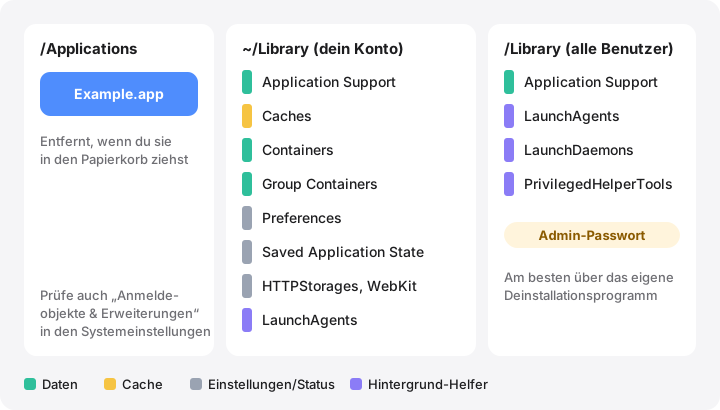
| Ort | Inhalt | Nach dem Deinstallieren entfernen? |
|---|---|---|
~/Library/Application Support/<App> |
Datenbanken, Downloads, Plug-ins – oft der größte Teil | Ja, wenn du die Daten nicht mehr brauchst |
~/Library/Caches/<bundle ID> |
Cache, lässt sich neu erstellen | Ja |
~/Library/Containers/<bundle ID> |
Alle Daten einer Sandbox-App (die meisten App Store-Apps) | Ja, kann aber deine Dokumente enthalten |
~/Library/Group Containers/<team ID>.<name> |
Daten, die eine App-Familie teilt, etwa Office | Nur wenn keine zugehörige App mehr da ist |
~/Library/Preferences/<bundle ID>.plist |
Einstellungen | Ja |
~/Library/Saved Application State/<bundle ID>.savedState |
Fensterzustand für „Fortsetzen“ | Ja |
~/Library/HTTPStorages/<bundle ID> |
Cookies und Webspeicher | Ja |
~/Library/WebKit/<bundle ID> |
Daten von Webinhalten | Ja |
~/Library/LaunchAgents/<bundle ID>.*.plist |
Hintergrund-Helfer für dein Benutzerkonto | Ja, danach ab- und wieder anmelden |
/Library/LaunchAgents, /Library/LaunchDaemons |
Helfer für alle Benutzer | Ja, mit Administratorpasswort |
/Library/PrivilegedHelperTools |
Privilegierte Hilfsprogramme | Ja, zusammen mit dem zugehörigen LaunchDaemon |
Um deine Library nach dem Namen oder der Bundle-ID einer App zu durchsuchen, listet dieser Befehl Treffer auf, ohne etwas zu ändern:
find ~/Library /Library -maxdepth 3 -iname "*example*" 2>/dev/null
Prüfe jedes Ergebnis. Eine Suche nach einem kurzen Namen wie „note“ trifft viele Objekte, die nichts damit zu tun haben. Leg im Finder nur in den Papierkorb, was du sicher zuordnen kannst – das lässt sich rückgängig machen, bis du den Papierkorb leerst.
Anmeldeobjekte und Hintergrunddienste
Apps, die im Hintergrund laufen, registrieren Anmeldeobjekte oder Launch Agents. Öffne unter macOS Sequoia und neuer Systemeinstellungen › Allgemein › Anmeldeobjekte & Erweiterungen (unter Ventura und Sonoma nur Anmeldeobjekte). Entferne die App aus Bei der Anmeldung öffnen und deaktiviere ihre Einträge unter App-Hintergrundaktivitäten (in älteren Versionen „Im Hintergrund erlauben“). Bleibt ein Eintrag stehen, nachdem du die App entfernt hast, zeigt er meist auf eine übrig gebliebene plist-Datei in einem der LaunchAgents- oder LaunchDaemons-Ordner oben.
Apps, die mit einem .pkg-Installer installiert wurden
Pakete hinterlassen einen Beleg, der auflistet, was sie installiert haben. Diese Befehle lesen nur:
pkgutil --pkgs | grep -i example            # Paket-ID finden
pkgutil --pkg-info com.example.pkg          # wohin es installiert hat
pkgutil --files com.example.pkg             # jeden installierten Pfad
Die Pfade aus --files sind relativ zu dem Ort, den --pkg-info anzeigt, meist /. Vorsicht: Die Liste enthält gemeinsam genutzte Verzeichnisse wie Library und usr/local/bin, die auch andere Software nutzt. Entferne nur Dateien, die eindeutig zur App gehören, nie ganze gemeinsam genutzte Ordner und nie etwas unter /System oder /usr außerhalb von /usr/local. pkgutil --forget löscht nur den Beleg und deinstalliert nichts.
Was du nicht löschen solltest
- Alles mit dem Namen
com.apple.*sowie die Ordner von Mail, Nachrichten, Fotos, Safari, Schlüsselbunden (Keychains) und Accounts. ~/Library/Mobile Documentsund~/Library/CloudStorage– das sind deine Cloud-Laufwerke.- Group Containers, die noch eine andere App desselben Entwicklers nutzt.
- Containers- oder Application Support-Ordner mit Dokumenten, die du erstellt hast, sofern du keine Kopie hast. Notiz-Apps, Spiele und Editoren speichern deine Arbeit oft dort.
- Alles in
/System. Es ist geschützt, und dort installieren Apps nichts.
Eine App zurücksetzen, statt sie zu deinstallieren
Spinnt eine App, musst du sie vielleicht gar nicht entfernen. Suche zuerst nach einer eingebauten Reset-Funktion, oft in der Hilfe oder den Einstellungen. Ansonsten beende die App und setze ihre Einstellungen zurück:
defaults delete com.example.App
Das entfernt die über das Einstellungssystem gespeicherten Einstellungen für diese Bundle-ID. Das ist sicherer, als die .plist von Hand in den Papierkorb zu legen, weil macOS Einstellungen zwischenspeichert. Es lässt sich nicht widerrufen. Exportiere sie also vorher, falls du sie zurückhaben möchtest: defaults export com.example.App ~/Desktop/example-prefs.plist. Sandbox-Apps bewahren ihre Einstellungen in ihrem Container auf; defaults kümmert sich darum. Reicht das nicht, ist der Cache-Ordner der App der nächste Schritt und ihr Application Support-Ordner der letzte.
So hilft MoreRoom
Die Gratisversion von MoreRoom deinstalliert Apps einzeln, samt Resten. Sie sucht die Bundle-ID der App in den oben genannten Ordnern (Application Support, Caches, Containers, Group Containers, Preferences, Saved Application State, HTTPStorages, WebKit, LaunchAgents und weiteren), zeigt, wie viel jedes Objekt wiegt, und lässt dich alles abwählen, was du behalten willst. Alles landet zuerst im Papierkorb, mit Widerrufen. Objekte im systemweiten /Library werden angezeigt, aber dir überlassen, damit du sie mit einem Administratorpasswort entfernst. Pro ergänzt das Deinstallieren mehrerer Apps auf einmal. MoreRoom entfernt keine Systemerweiterungen oder Treiber; für Sicherheitstools, VPNs und Treiber nutzt du das Deinstallationsprogramm des Herstellers.
Häufige Fragen
Deinstalliere ich eine App, wenn ich sie in den Papierkorb ziehe?
Du entfernst die App, und das reicht bei den meisten kleinen Apps. Ihre Einstellungen, Caches und Daten bleiben in deinem Library-Ordner, und manche Apps hinterlassen Hintergrund-Helfer, die nur ihr eigenes Deinstallationsprogramm entfernt.
Wie lösche ich eine App aus dem App Store?
Zieh sie im Finder aus „Programme“ in den Papierkorb. Unter macOS Sequoia und älter kannst du im Launchpad auch die Wahltaste gedrückt halten und auf die Löschtaste klicken; macOS Tahoe hat Launchpad durch „Apps“ ersetzt, dort nutzt du den Finder.
Kann ich Ordner in ~/Library gefahrlos löschen?
Nur Ordner, die eindeutig zu einer bereits entfernten App gehören. Lösche nie Apples Ordner (Namen, die mit com.apple beginnen), Schlüsselbunde oder Daten von Mail, Nachrichten oder Fotos, und leg Objekte in den Papierkorb, damit du sie wiederherstellen kannst.
Was bewirkt pkgutil --forget?
Es löscht den Beleg, den macOS für ein Installationspaket führt, sonst nichts. Die Dateien, die das Paket installiert hat, bleiben, wo sie sind. Deinstalliert wird also nichts.
Warum kann ich einen Ordner in ~/Library/Containers nicht in den Papierkorb legen?
macOS schützt App-Container. Der Finder fragt eventuell nach einer Erlaubnis, und das Terminal braucht Festplattenvollzugriff unter „Systemeinstellungen“ › „Datenschutz & Sicherheit“. Entferne zuerst die App, dann ihren Container.