In breve
- Trascinare un’app nel Cestino rimuove l’app, ma lascia impostazioni, cache e dati nella cartella Libreria, spesso molto più grandi dell’app stessa.
- Se un’app ha un proprio programma di disinstallazione, come le app di Adobe, Microsoft e Docker, usalo per primo: rimuove anche helper, elementi di login e servizi in background.
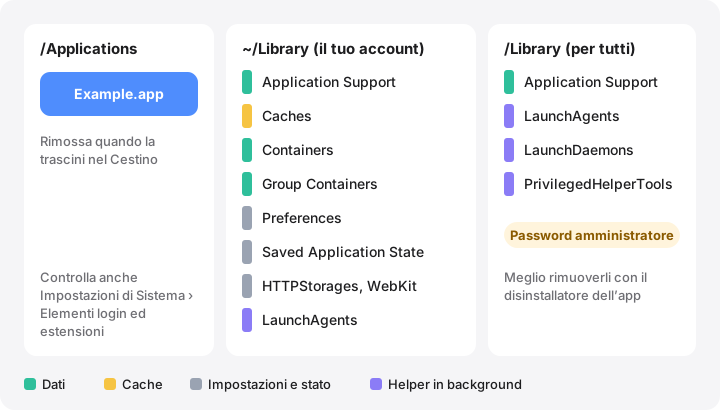
- I residui si trovano in cartelle come ~/Library/Application Support, Caches, Containers, Group Containers e Preferences, di solito con il nome dell’app o del suo bundle ID.
- Rimuovi solo i residui che appartengono chiaramente all’app disinstallata, spostali nel Cestino invece di eliminarli e non toccare mai le cartelle di Apple.
- Per sistemare un’app che non funziona bene spesso non serve disinstallarla: basta reimpostarne le preferenze o usare la sua funzione di ripristino.
Come disinstallare un’app del Mac e i suoi residui
- Chiudi l’app e cerca un programma di disinstallazione. Chiudi l’app. Controlla la sua cartella in Applicazioni, i suoi menu e il sito dello sviluppatore per un’opzione Disinstalla, e se c’è usala.
- Annota il bundle ID dell’app. Finché l’app è ancora in Applicazioni, esegui osascript -e 'id of app "Example"' nel Terminale per ottenere un nome come com.example.App. I residui spesso hanno questo nome.
- Sposta l’app nel Cestino. Nel Finder, apri Applicazioni e trascina l’app nel Cestino, oppure selezionala e premi Comando-Elimina. Se richiesto, inserisci una password di amministratore.
- Cerca i residui nella tua Libreria. Nel Finder premi Comando-Maiuscole-G, vai a ~/Library e cerca quel nome in Application Support, Caches, Containers, Group Containers, Preferences, Saved Application State, HTTPStorages, WebKit e LaunchAgents.
- Controlla le posizioni di sistema e gli elementi di login. Controlla /Library/LaunchAgents, /Library/LaunchDaemons e /Library/PrivilegedHelperTools, e disattiva le voci dell’app in Impostazioni di Sistema › Generali › Elementi login ed estensioni.
- Svuota il Cestino quando sei sicuro. Prima usa l’app sostitutiva o apri qualche documento. Quando tutto funziona, svuota il Cestino per liberare lo spazio.
Trascinare un’app nel Cestino rimuove l’app, ma non i dati che ha creato. Impostazioni, cache, contenuti scaricati e helper in background restano nelle cartelle Libreria, a volte occupando più spazio dell’app stessa. Per una disinstallazione completa: usa il programma di disinstallazione dell’app, se ne ha uno, altrimenti sposta l’app nel Cestino e poi rimuovi i residui che le appartengono chiaramente.
Primo passo: l’app stessa
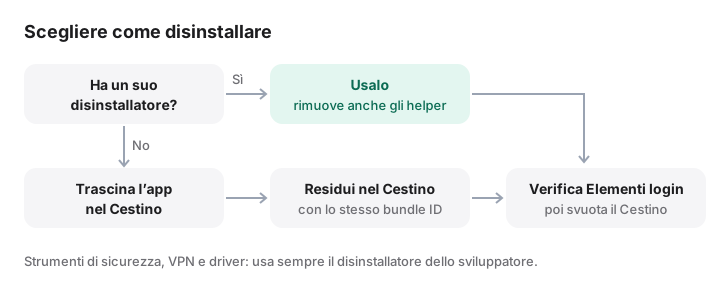
App del Mac App Store. Nel Finder, apri Applicazioni e trascina l’app nel Cestino, oppure selezionala e premi Comando-Elimina. Su macOS Sequoia e versioni precedenti puoi anche aprire Launchpad, tenere premuto Opzione finché le icone non iniziano a tremolare e fare clic sul pulsante di eliminazione. macOS Tahoe ha sostituito Launchpad con App, che non offre questa possibilità, quindi usa il Finder.
App con un proprio programma di disinstallazione. La pagina di Apple Eliminare o disinstallare app sul Mac consiglia di cercarlo per prima cosa, perché rimuove anche elementi di login, estensioni e altri dati memorizzati altrove. Esempi comuni:
- App di Adobe: disinstallale dall’app desktop di Creative Cloud.
- Microsoft 365: segui Disinstallare Office per Mac. La procedura include la rimozione delle cartelle
UBF8T346G9.*in Group Containers; prima fai un backup dei dati di Outlook. - Docker Desktop: scegli Troubleshoot › Uninstall nella dashboard, oppure esegui
/Applications/Docker.app/Contents/MacOS/uninstall, poi sposta l’app nel Cestino. Così elimini container, immagini e volumi. Vedi le istruzioni di Docker. - Strumenti di sicurezza, VPN, driver e plug-in audio di solito installano estensioni di sistema; usa sempre il programma di disinstallazione dello sviluppatore.
Tutte le altre. Annota il bundle ID (vedi sotto), chiudi l’app e trascinala nel Cestino. Non svuotare il Cestino finché non ti sei occupato dei residui.
Puoi eliminare le app anche da Impostazioni di Sistema › Generali › Spazio di archiviazione: fai clic sul pulsante Informazioni accanto ad Applicazioni, seleziona un’app e fai clic su Elimina.
Dove si trovano i residui
Le app archiviano i dati in posizioni prevedibili, di solito in una cartella con il nome dell’app («Slack») o con il suo bundle ID («com.tinyspeck.slackmacgap»). Per conoscere il bundle ID di un’app, esegui questo comando finché l’app è ancora in Applicazioni (si limita a leggere):
osascript -e 'id of app "Example"'
| Posizione | Cosa contiene | Da rimuovere dopo la disinstallazione? |
|---|---|---|
~/Library/Application Support/<App> |
Database, download, plug-in, spesso la parte più grande | Sì, se non vuoi recuperare i dati |
~/Library/Caches/<bundle ID> |
Cache ricostruibile | Sì |
~/Library/Containers/<bundle ID> |
Tutti i dati di un’app in sandbox (la maggior parte delle app dell’App Store) | Sì, ma potrebbe contenere i tuoi documenti |
~/Library/Group Containers/<team ID>.<name> |
Dati condivisi da una famiglia di app, come Office | Solo se non resta nessuna app collegata |
~/Library/Preferences/<bundle ID>.plist |
Impostazioni | Sì |
~/Library/Saved Application State/<bundle ID>.savedState |
Stato delle finestre per la riapertura | Sì |
~/Library/HTTPStorages/<bundle ID> |
Cookie e archiviazione web | Sì |
~/Library/WebKit/<bundle ID> |
Dati dei contenuti web | Sì |
~/Library/LaunchAgents/<bundle ID>.*.plist |
Helper in background per il tuo account | Sì, poi esci e rientra nell’account |
/Library/LaunchAgents, /Library/LaunchDaemons |
Helper per tutti gli utenti | Sì, serve una password di amministratore |
/Library/PrivilegedHelperTools |
Programmi helper con privilegi | Sì, insieme al relativo LaunchDaemon |
Per cercare nella Libreria il nome o il bundle ID di un’app, questo comando elenca le corrispondenze senza modificare nulla:
find ~/Library /Library -maxdepth 3 -iname "*example*" 2>/dev/null
Controlla ogni risultato. Una ricerca su un nome breve come «note» trova molti elementi che non c’entrano. Sposta nel Cestino dal Finder ciò di cui sei sicuro: è reversibile finché non svuoti il Cestino.
Elementi di login e servizi in background
Le app che funzionano in background registrano elementi di login o launch agent. Su macOS Sequoia e versioni successive, apri Impostazioni di Sistema › Generali › Elementi login ed estensioni (solo Elementi login su Ventura e Sonoma). Rimuovi l’app da Apri al login e disattiva le sue voci in Consenti in background. Una voce che resta dopo aver rimosso l’app di solito punta a un plist residuo in una delle cartelle LaunchAgents o LaunchDaemons indicate sopra.
App installate con un pacchetto .pkg
I pacchetti lasciano una ricevuta che elenca ciò che hanno installato. Questi comandi si limitano a leggere:
pkgutil --pkgs | grep -i example            # trova l’ID del pacchetto
pkgutil --pkg-info com.example.pkg          # dove è stato installato
pkgutil --files com.example.pkg             # ogni percorso installato
I percorsi restituiti da --files sono relativi alla posizione indicata da --pkg-info, di solito /. Attenzione: l’elenco comprende directory condivise come Library e usr/local/bin, usate anche da altri software. Rimuovi solo i file che appartengono chiaramente all’app, mai intere cartelle condivise, e mai nulla sotto /System o /usr al di fuori di /usr/local. pkgutil --forget elimina solo la ricevuta; non disinstalla nulla.
Cosa non eliminare
- Tutto ciò che si chiama
com.apple.*, e le cartelle di Mail, Messaggi, Foto, Safari, Keychains e Accounts. ~/Library/Mobile Documentse~/Library/CloudStorage, che sono i tuoi dischi cloud.- I Group Containers ancora usati da un’altra app dello stesso sviluppatore.
- Le cartelle Containers o Application Support che contengono documenti creati da te, a meno che tu non ne abbia una copia. App per note, giochi ed editor spesso salvano lì il tuo lavoro.
- Qualsiasi cosa in
/System. È protetta e non è lì che le app si installano.
Reimpostare un’app invece di disinstallarla
Se un’app non funziona bene, potrebbe non essere necessario rimuoverla. Cerca prima una funzione di ripristino integrata, spesso nel menu Aiuto o nelle Impostazioni. Altrimenti, chiudi l’app e reimpostane le preferenze:
defaults delete com.example.App
Questo rimuove le impostazioni salvate per quel bundle ID tramite il sistema delle preferenze, un metodo più sicuro che spostare a mano il .plist nel Cestino, perché macOS tiene in cache le preferenze. Non si può annullare, quindi se pensi di volerle recuperare esportale prima: defaults export com.example.App ~/Desktop/example-prefs.plist. Le app in sandbox conservano le preferenze nel proprio contenitore; defaults se ne occupa al posto tuo. Se non basta, il passo successivo è spostare nel Cestino la cartella della cache dell’app, e l’ultimo la sua cartella Application Support.
Come ti aiuta MoreRoom
La versione gratuita di MoreRoom disinstalla le app una alla volta, residui inclusi. Cerca il bundle ID dell’app nelle cartelle elencate sopra (Application Support, Caches, Containers, Group Containers, Preferences, Saved Application State, HTTPStorages, WebKit, LaunchAgents e altre), mostra quanto pesa ogni elemento e ti permette di deselezionare ciò che vuoi tenere. Tutto va prima nel Cestino, con Annulla. Gli elementi che trova nella cartella di sistema /Library vengono mostrati, ma la rimozione spetta a te, con una password di amministratore. Pro aggiunge la disinstallazione di più app alla volta. MoreRoom non rimuove estensioni di sistema o driver; per strumenti di sicurezza, VPN e driver usa il programma di disinstallazione dello sviluppatore.
Domande frequenti
Trascinare un’app nel Cestino la disinstalla?
Rimuove l’app, e per la maggior parte delle app piccole basta. Le impostazioni, le cache e i dati restano nella cartella Libreria, e alcune app lasciano helper in background che solo il loro programma di disinstallazione rimuove.
Come elimino un’app dell’App Store?
Trascinala da Applicazioni nel Cestino nel Finder. Su macOS Sequoia e versioni precedenti puoi anche tenere premuto Opzione in Launchpad e fare clic sul pulsante di eliminazione; macOS Tahoe ha sostituito Launchpad con App, quindi lì usa il Finder.
È sicuro eliminare le cartelle in ~/Library?
Solo quelle che appartengono chiaramente a un’app che hai rimosso. Non eliminare mai le cartelle di Apple (nomi che iniziano con com.apple), i portachiavi o i dati di Mail, Messaggi e Foto, e sposta gli elementi nel Cestino per poterli ripristinare.
Cosa fa pkgutil --forget?
Elimina la ricevuta di macOS per un pacchetto di installazione, nient’altro. I file installati da quel pacchetto restano dove sono, quindi non disinstalla nulla.
Perché non riesco a spostare nel Cestino una cartella in ~/Library/Containers?
macOS protegge i contenitori delle app. Il Finder può chiederti il permesso, e il Terminale ha bisogno dell’accesso completo al disco in Impostazioni di Sistema › Privacy e sicurezza. Rimuovi prima l’app, poi il suo contenitore.