En bref
- Glisser une app dans la corbeille supprime l’app elle-même mais laisse ses réglages, ses caches et ses données dans votre dossier Bibliothèque, souvent bien plus lourds que l’app.
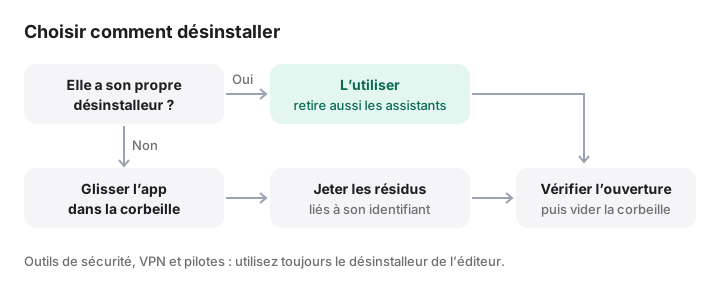
- Si une app fournit son propre désinstalleur, comme les apps Adobe, Microsoft et Docker, utilisez-le d’abord : il retire aussi les assistants, les éléments d’ouverture et les services d’arrière-plan.
- Les résidus se trouvent dans des dossiers comme ~/Library/Application Support, Caches, Containers, Group Containers et Preferences, généralement au nom de l’app ou de son identifiant de paquet.
- Ne retirez que les résidus qui appartiennent clairement à l’app désinstallée, placez-les dans la corbeille plutôt que de les supprimer, et ne touchez jamais aux dossiers d’Apple.
- Pour réparer une app qui fonctionne mal, inutile souvent de la désinstaller : réinitialiser ses préférences ou utiliser sa fonction de réinitialisation suffit.
Comment désinstaller une app Mac et ses résidus
- Quitter l’app et chercher un désinstalleur. Quittez l’app. Cherchez une option de désinstallation dans son dossier du dossier Applications, dans ses menus et sur son site web, et utilisez-la si elle existe.
- Noter l’identifiant de paquet de l’app. Tant que l’app est encore dans Applications, exécutez osascript -e 'id of app "Example"' dans Terminal pour obtenir un nom comme com.example.App. Les résidus portent souvent ce nom.
- Placer l’app dans la corbeille. Dans le Finder, ouvrez Applications et faites glisser l’app dans la corbeille, ou sélectionnez-la et appuyez sur Commande + Supprimer. Saisissez un mot de passe administrateur si on vous le demande.
- Chercher les résidus dans votre Bibliothèque. Dans le Finder, appuyez sur Commande + Maj + G, allez à ~/Library et cherchez ce nom dans Application Support, Caches, Containers, Group Containers, Preferences, Saved Application State, HTTPStorages, WebKit et LaunchAgents.
- Vérifier les emplacements communs et les éléments d’ouverture. Vérifiez /Library/LaunchAgents, /Library/LaunchDaemons et /Library/PrivilegedHelperTools, et désactivez les entrées de l’app dans Réglages Système › Général › Ouverture et extensions.
- Vider la corbeille une fois sûr de vous. Utilisez d’abord l’app qui la remplace ou ouvrez quelques documents. Quand tout fonctionne, videz la corbeille pour libérer l’espace.
Glisser une app dans la corbeille supprime l’app, mais pas les données qu’elle a créées. Réglages, caches, contenus téléchargés et assistants d’arrière-plan restent dans vos dossiers Bibliothèque, et occupent parfois plus de place que l’app elle-même. Pour une désinstallation complète : utilisez le désinstalleur de l’app s’il existe ; sinon, placez l’app dans la corbeille, puis retirez les résidus qui lui appartiennent clairement.
Première étape : l’app elle-même
Les apps du Mac App Store. Dans le Finder, ouvrez Applications et faites glisser l’app dans la corbeille, ou sélectionnez-la et appuyez sur Commande + Supprimer. Sous macOS Sequoia et versions antérieures, vous pouvez aussi ouvrir Launchpad, maintenir la touche Option enfoncée jusqu’à ce que les icônes se mettent à trembler et cliquer sur le bouton de suppression. macOS Tahoe a remplacé Launchpad par Apps, qui ne propose pas cette option : passez donc par le Finder.
Les apps dotées de leur propre désinstalleur. La page d’Apple Supprimer ou désinstaller des apps sur votre Mac recommande d’en chercher un d’abord, car il retire aussi les éléments d’ouverture, les extensions et les autres données stockées ailleurs. Exemples courants :
- Apps Adobe : désinstallez-les depuis l’app de bureau Creative Cloud.
- Microsoft 365 : suivez Désinstaller Office pour Mac. La procédure inclut la suppression des dossiers
UBF8T346G9.*dans Group Containers ; sauvegardez d’abord vos données Outlook. - Docker Desktop : choisissez Troubleshoot › Uninstall dans le tableau de bord, ou exécutez
/Applications/Docker.app/Contents/MacOS/uninstall, puis placez l’app dans la corbeille. Cela supprime vos conteneurs, images et volumes. Voir les instructions de Docker. - Outils de sécurité, VPN, pilotes et plug-ins audio installent généralement des extensions système ; utilisez toujours le désinstalleur de l’éditeur.
Toutes les autres. Notez l’identifiant de paquet de l’app (voir ci-dessous), quittez-la et faites-la glisser dans la corbeille. Ne videz pas la corbeille avant d’avoir traité les résidus.
Vous pouvez aussi supprimer des apps depuis Réglages Système › Général › Stockage : cliquez sur le bouton Infos à côté d’Applications, sélectionnez une app et cliquez sur Supprimer.
Où se trouvent les résidus
Les apps stockent leurs données à des endroits prévisibles, généralement dans un dossier au nom de l’app (« Slack ») ou de son identifiant de paquet (bundle ID, « com.tinyspeck.slackmacgap »). Pour connaître l’identifiant de paquet d’une app, exécutez cette commande tant que l’app est encore dans Applications (elle se contente de lire) :
osascript -e 'id of app "Example"'
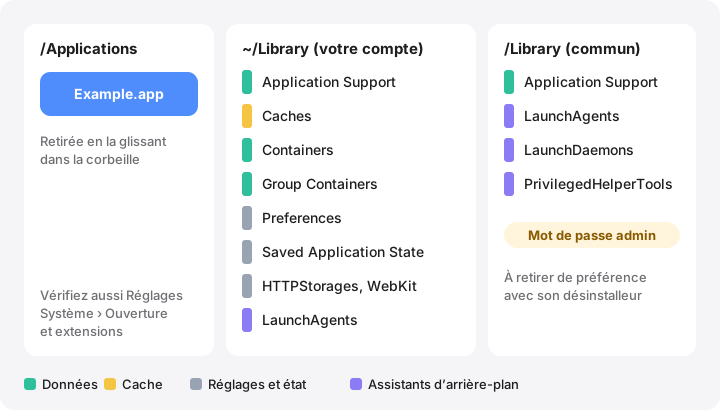
| Emplacement | Contenu | À retirer après la désinstallation ? |
|---|---|---|
~/Library/Application Support/<App> |
Bases de données, téléchargements, plug-ins ; souvent la plus grosse part | Oui, si vous ne voulez pas récupérer ces données |
~/Library/Caches/<bundle ID> |
Cache reconstructible | Oui |
~/Library/Containers/<bundle ID> |
Toutes les données d’une app sandboxée (la plupart des apps de l’App Store) | Oui, mais il peut contenir vos documents |
~/Library/Group Containers/<team ID>.<name> |
Données partagées par une famille d’apps, comme Office | Seulement s’il ne reste aucune app apparentée |
~/Library/Preferences/<bundle ID>.plist |
Réglages | Oui |
~/Library/Saved Application State/<bundle ID>.savedState |
État des fenêtres pour la reprise | Oui |
~/Library/HTTPStorages/<bundle ID> |
Cookies et stockage web | Oui |
~/Library/WebKit/<bundle ID> |
Données de contenu web | Oui |
~/Library/LaunchAgents/<bundle ID>.*.plist |
Assistants d’arrière-plan pour votre compte | Oui, puis fermez et rouvrez votre session |
/Library/LaunchAgents, /Library/LaunchDaemons |
Assistants pour tous les utilisateurs | Oui, avec un mot de passe administrateur |
/Library/PrivilegedHelperTools |
Programmes d’assistance privilégiés | Oui, avec leur LaunchDaemon |
Pour chercher le nom ou l’identifiant de paquet d’une app dans votre Bibliothèque, cette commande liste les correspondances sans rien modifier :
find ~/Library /Library -maxdepth 3 -iname "*example*" 2>/dev/null
Examinez chaque résultat. Une recherche sur un nom court comme « note » renvoie beaucoup d’éléments sans rapport. Placez dans la corbeille, depuis le Finder, ce dont vous êtes sûr : c’est réversible tant que vous ne videz pas la corbeille.
Éléments d’ouverture et services d’arrière-plan
Les apps qui tournent en arrière-plan enregistrent des éléments d’ouverture ou des agents de lancement. Sous macOS Sequoia et versions ultérieures, ouvrez Réglages Système › Général › Ouverture et extensions (simplement Ouverture sous Ventura et Sonoma). Retirez l’app de Ouvrir à la connexion et désactivez ses entrées sous Autoriser en arrière-plan. Une entrée qui subsiste après la suppression de l’app pointe généralement vers un fichier plist résiduel dans l’un des dossiers LaunchAgents ou LaunchDaemons ci-dessus.
Les apps installées avec un paquet .pkg
Les paquets laissent un reçu qui liste ce qu’ils ont installé. Ces commandes se contentent de lire :
pkgutil --pkgs | grep -i example            # trouver l’identifiant du paquet
pkgutil --pkg-info com.example.pkg          # où il s’est installé
pkgutil --files com.example.pkg             # chaque chemin qu’il a installé
Les chemins renvoyés par --files sont relatifs à l’emplacement indiqué par --pkg-info, en général /. Attention : la liste inclut des répertoires partagés comme Library et usr/local/bin, utilisés aussi par d’autres logiciels. Ne retirez que les fichiers qui appartiennent clairement à l’app, jamais des dossiers partagés entiers, et jamais rien sous /System ou /usr en dehors de /usr/local. pkgutil --forget ne supprime que le reçu ; elle ne désinstalle rien.
Ce qu’il ne faut pas supprimer
- Tout ce qui s’appelle
com.apple.*, ainsi que les dossiers de Mail, Messages, Photos, Safari, des trousseaux (Keychains) et des comptes (Accounts). ~/Library/Mobile Documentset~/Library/CloudStorage, qui sont vos disques cloud.- Les Group Containers encore utilisés par une autre app du même développeur.
- Les dossiers Containers ou Application Support qui contiennent des documents que vous avez créés, sauf si vous en avez une copie. Les apps de notes, les jeux et les éditeurs y gardent souvent votre travail.
- Tout ce qui se trouve dans
/System. Ce dossier est protégé et ce n’est pas là que s’installent les apps.
Réinitialiser une app plutôt que la désinstaller
Si une app fonctionne mal, il n’est peut-être pas nécessaire de la retirer. Cherchez d’abord une fonction de réinitialisation intégrée, souvent dans son menu Aide ou ses Réglages. Sinon, quittez l’app et réinitialisez ses préférences :
defaults delete com.example.App
Cette commande supprime les réglages enregistrés pour cet identifiant de paquet via le système de préférences, ce qui est plus sûr que de mettre le .plist à la corbeille à la main, car macOS garde les préférences en cache. Elle est irréversible : exportez-les d’abord si vous pourriez en avoir besoin, avec defaults export com.example.App ~/Desktop/example-prefs.plist. Les apps sandboxées gardent leurs préférences dans leur conteneur ; defaults s’en charge pour vous. Si cela ne suffit pas, l’étape suivante consiste à placer le dossier de cache de l’app dans la corbeille, et en dernier recours son dossier Application Support.
Comment MoreRoom peut vous aider
La version gratuite de MoreRoom désinstalle les apps une par une, résidus compris. Elle repère l’identifiant de paquet de l’app dans les dossiers listés plus haut (Application Support, Caches, Containers, Group Containers, Preferences, Saved Application State, HTTPStorages, WebKit, LaunchAgents et d’autres), montre le poids de chaque élément et vous permet de décocher ce que vous voulez garder. Tout passe d’abord par la corbeille, avec Annuler. Les éléments trouvés dans le dossier commun /Library sont affichés, mais c’est à vous de les retirer avec un mot de passe administrateur. Pro permet de désinstaller plusieurs apps à la fois. MoreRoom ne retire pas les extensions système ni les pilotes ; pour les outils de sécurité, les VPN et les pilotes, utilisez le désinstalleur de l’éditeur.
Questions fréquentes
Glisser une app dans la corbeille suffit-il à la désinstaller ?
Cela supprime l’app, ce qui suffit pour la plupart des petites apps. Ses réglages, caches et données restent dans votre dossier Bibliothèque, et certaines apps laissent des assistants d’arrière-plan que seul leur propre désinstalleur retire.
Comment supprimer une app de l’App Store ?
Faites-la glisser du dossier Applications vers la corbeille dans le Finder. Sous macOS Sequoia et versions antérieures, vous pouvez aussi maintenir la touche Option enfoncée dans Launchpad et cliquer sur le bouton de suppression ; macOS Tahoe a remplacé Launchpad par Apps, alors passez par le Finder.
Peut-on supprimer sans risque des dossiers dans ~/Library ?
Uniquement ceux qui appartiennent clairement à une app que vous avez retirée. Ne supprimez jamais les dossiers d’Apple (noms commençant par com.apple), les trousseaux, ni les données de Mail, Messages ou Photos, et placez les éléments dans la corbeille pour pouvoir les restaurer.
Que fait pkgutil --forget ?
Elle supprime le reçu que macOS conserve pour un paquet d’installation, rien d’autre. Les fichiers installés par ce paquet restent en place : cette commande ne désinstalle donc rien.
Pourquoi ne puis-je pas placer un dossier de ~/Library/Containers dans la corbeille ?
macOS protège les conteneurs d’apps. Le Finder peut demander une autorisation, et Terminal a besoin de l’accès complet au disque dans Réglages Système › Confidentialité et sécurité. Retirez d’abord l’app, puis son conteneur.