En bref
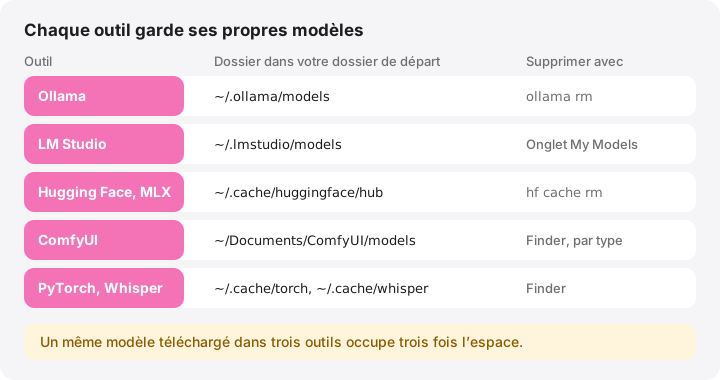
- Ollama stocke ses modèles dans ~/.ollama/models, LM Studio dans ~/.lmstudio/models et les outils Hugging Face dans ~/.cache/huggingface/hub.
- Chaque outil garde sa propre copie : un même modèle téléchargé dans trois apps occupe trois fois l’espace.
- Supprimez les modèles avec la commande propre à chaque outil, comme ollama rm ou hf cache rm, car les fichiers des caches sont partagés entre modèles.
- Un modèle pèse en général de 2 à 70 Go et peut être retéléchargé, mais ce n’est pas le cas de vos propres fine-tunes ni des images que vous avez générées.
- Pour garder vos modèles sur un SSD externe, passez par les réglages officiels : emplacement des modèles d’Ollama, dossier des modèles de LM Studio ou HF_HOME.
Comment supprimer des modèles d’IA locaux sur Mac
- Lister les modèles Ollama. Exécutez ollama list dans Terminal pour voir chaque modèle avec sa taille.
- Supprimer les modèles Ollama inutilisés. Exécutez ollama rm suivi du nom du modèle, par exemple ollama rm llama3.2. Les couches encore utilisées par d’autres modèles sont conservées.
- Supprimer des modèles LM Studio. Ouvrez LM Studio, allez dans My Models et supprimez les modèles dont vous n’avez plus besoin.
- Examiner le cache Hugging Face. Exécutez hf cache ls pour lister les modèles et jeux de données en cache, avec leur taille et leur dernière utilisation.
- Supprimer des modèles Hugging Face et faire le ménage. Exécutez hf cache rm avec l’identifiant du modèle, par exemple hf cache rm model/openai/whisper-large-v3, puis hf cache prune pour retirer les révisions détachées et les téléchargements partiels.
- Chercher les fichiers de modèles égarés. Cherchez dans votre dossier de départ les gros fichiers .gguf, .safetensors et .ckpt qui se trouvent hors des dossiers propres aux outils.
Les outils d’IA locaux gardent leurs poids de modèles dans des dossiers masqués de votre dossier de départ : Ollama dans ~/.ollama/models, LM Studio dans ~/.lmstudio/models et les outils Hugging Face dans ~/.cache/huggingface/hub. Chaque outil garde sa propre copie, et un seul modèle pèse en général de 2 à 70 Go. Supprimez les modèles avec la commande ou l’app de chaque outil, et non en effaçant des fichiers dans les caches, car ces fichiers sont partagés entre modèles.
Où chaque outil range ses modèles
| Outil | Emplacement par défaut | Comment supprimer |
|---|---|---|
| Ollama | ~/.ollama/models |
ollama rm <model> |
| LM Studio | ~/.lmstudio/models |
My Models dans l’app |
| Hugging Face (transformers, diffusers, MLX) | ~/.cache/huggingface/hub |
hf cache rm |
| ComfyUI Desktop | ~/Documents/ComfyUI/models |
Finder, par type de modèle |
| Draw Things | ~/Library/Containers/com.liuliu.draw-things/Data/Documents/Models |
Dans l’app |
| PyTorch Hub | ~/.cache/torch |
Finder |
| OpenAI Whisper | ~/.cache/whisper |
Finder |
Les anciennes versions de LM Studio utilisaient ~/.cache/lm-studio/models, et une installation manuelle de ComfyUI garde ses modèles dans le dossier models de son emplacement d’installation, souvent ~/ComfyUI/models.
Ollama
La FAQ d’Ollama indique ~/.ollama/models comme emplacement par défaut sur macOS. À l’intérieur, blobs contient les données proprement dites et manifests indique quels blobs composent chaque modèle. Plusieurs modèles construits sur la même base peuvent partager des blobs : supprimer des fichiers à la main peut donc casser d’autres modèles. Passez plutôt par la ligne de commande :
ollama list
ollama rm llama3.2
ollama list (ou ollama ls) affiche chaque modèle avec sa taille. ollama rm supprime le modèle et les blobs dont aucun autre modèle n’a besoin. C’est définitif ; ollama pull retélécharge le modèle. Si un modèle est chargé en mémoire, ollama ps l’affiche et ollama stop <model> le décharge, mais aucune de ces deux commandes ne libère d’espace disque.
LM Studio
Les versions actuelles de LM Studio gardent les modèles dans ~/.lmstudio/models, classés par éditeur, puis par modèle, puis en fichiers .gguf ou MLX. Ouvrez l’onglet My Models pour voir chaque modèle avec sa taille et supprimer ceux dont vous ne vous servez plus. Le même onglet affiche le dossier des modèles et permet de le changer.
Dans Terminal, lms ls liste les modèles téléchargés. Si vous préférez le Finder, quittez d’abord LM Studio, puis placez le dossier du modèle dans la corbeille ; LM Studio ne l’affiche plus.
Le cache Hugging Face
Les bibliothèques Python comme transformers et diffusers, les outils MLX qui téléchargent depuis l’organisation mlx-community et de nombreuses apps Mac construites sur eux téléchargent tous via huggingface_hub dans un cache commun. Il se trouve dans ~/.cache/huggingface/hub, sauf si vous avez défini HF_HOME ou HF_HUB_CACHE.
En octobre 2026, la CLI officielle est hf, qui a remplacé l’ancienne huggingface-cli. Le guide de gestion du cache documente trois commandes :
hf cache ls
hf cache rm model/openai/whisper-large-v3 --dry-run
hf cache rm model/openai/whisper-large-v3
hf cache prune
hf cache lsliste chaque dépôt en cache avec sa taille, son dernier accès et ses références. Des filtres comme--filter "accessed>30d"ou--filter "size>1GB"affinent la liste.hf cache rmsupprime des dépôts entiers, des révisions précises ou, avec un cheminhf://, un seul fichier, comme une quantification GGUF.--dry-runmontre d’abord ce qui serait supprimé. La suppression est définitive.hf cache prunesupprime les révisions vers lesquelles ne pointe plus aucune branche ni aucun tag, les téléchargements partiels.incompleterestants et les fichiers partagés que plus rien n’utilise.
Si votre installation ne dispose que de huggingface-cli, ses anciennes commandes scan-cache et delete-cache font le même travail ; mettre à jour huggingface_hub vous donne hf.
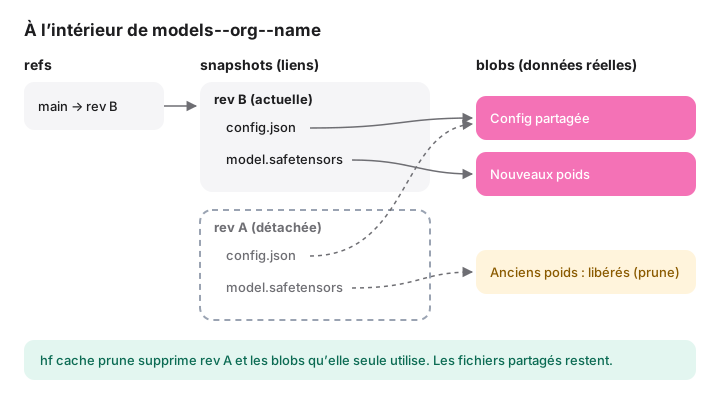
Pourquoi ne pas simplement supprimer un dossier models--… ? Dans chacun, snapshots contient des liens symboliques qui pointent vers les vrais fichiers de blobs. Les versions récentes de huggingface_hub peuvent aussi garder les fichiers téléchargés via Xet dans un dossier blobs commun, à la racine du cache, utilisé par plusieurs dépôts à la fois. Supprimer à la main le dossier d’un modèle peut alors libérer moins que prévu ; hf cache prune lancé ensuite supprime les fichiers partagés qu’aucun modèle n’utilise.
Deux voisins du cache hub grossissent aussi : ~/.cache/huggingface/datasets contient les jeux de données traités par la bibliothèque datasets, et ~/.cache/huggingface/xet les données du système de stockage Xet de Hugging Face. Les versions actuelles s’en servent surtout pour les envois ; les anciennes y gardaient aussi un cache de fragments téléchargés.
ComfyUI, Draw Things et les autres apps
- ComfyUI classe les modèles par type dans des dossiers comme
checkpoints,lorasetvae. La plupart peuvent être retéléchargés, mais certains modèles communautaires sont difficiles à retrouver : archivez plutôt que de supprimer ce dont vous n’êtes pas sûr. Son dossieroutputcontient les images que vous avez générées : c’est votre travail, pas un cache. - Draw Things garde ses modèles dans le conteneur de l’app. Supprimez-les depuis le gestionnaire de modèles de l’app plutôt que dans le Finder.
- PyTorch Hub (
~/.cache/torch) et openai-whisper (~/.cache/whisper) téléchargent les poids à la première utilisation et les récupèrent de nouveau quand un script en a besoin.
Trouver les fichiers de modèles égarés
Des fichiers de modèles finissent aussi dans Téléchargements, dans des dossiers de projets ou d’anciennes expériences. Cette commande liste les fichiers .gguf, .safetensors et .ckpt de plus de 1 Go n’importe où dans votre dossier de départ, les plus gros en dernier :
find ~ -type f \( -name "*.gguf" -o -name "*.safetensors" -o -name "*.ckpt" \) -size +1G -exec du -h {} + 2>/dev/null | sort -h
Elle se contente de lire ; rien n’est supprimé. Ollama et Hugging Face stockent leurs blobs sous des noms de hachage sans extension : les résultats montrent donc des fichiers situés hors de ces caches. Terminal peut demander l’accès à des dossiers comme Documents ou Bureau. Avant de supprimer un résultat, vérifiez qu’il ne s’agit pas de votre propre fine-tune ou d’un modèle impossible à retélécharger.
Déplacer les modèles sur un SSD externe
Passez par le réglage de chaque outil plutôt que de déplacer des dossiers en espérant qu’il suive :
- Ollama : les versions récentes de l’app Ollama proposent un réglage Model location. L’alternative documentée est la variable d’environnement
OLLAMA_MODELS; pour l’app Mac, définissez-la aveclaunchctl setenv OLLAMA_MODELS "/Volumes/AI/ollama"et relancez Ollama. Ce réglage ne survit pas à un redémarrage du Mac. Les modèles existants ne sont pas déplacés automatiquement : quittez Ollama et déplacez vous-même le contenu de~/.ollama/models, ou retéléchargez-les. - LM Studio : changez le dossier des modèles dans My Models.
- Hugging Face : ajoutez
export HF_HOME="/Volumes/AI/huggingface"à~/.zshrc, ou définissezHF_HUB_CACHEpour ne déplacer que le cache hub. Voir la référence des variables d’environnement. Les apps ouvertes depuis le Finder ne lisent pas~/.zshrc. - ComfyUI : ajoutez des dossiers dans les réglages Storage de l’app Desktop ou dans
extra_model_paths.yaml, comme l’explique la documentation de ComfyUI sur les modèles.
Formatez le disque en APFS : le cache Hugging Face repose sur des liens symboliques, que l’exFAT ne prend pas en charge. Quand le disque n’est pas branché, les outils n’arrivent pas à charger les modèles ou se mettent à les retélécharger à l’emplacement par défaut.
Comment MoreRoom vous aide
La version gratuite de MoreRoom reconnaît les dossiers d’Ollama, LM Studio, Hugging Face, PyTorch, Whisper, ComfyUI, Draw Things et d’autres outils d’IA, affiche leur taille réelle et les marque « À vérifier » : ils peuvent être retéléchargés, mais vous seul savez lesquels vous utilisez encore. Les modèles Ollama sont supprimés avec ollama rm, une commande définitive signalée comme telle. Les modèles Hugging Face partent à la corbeille un par un, avec Annuler ; avec une version récente de huggingface_hub, exécutez ensuite hf cache prune pour libérer les fichiers partagés. Pour LM Studio et Draw Things, MoreRoom vous indique où les supprimer dans l’app. Les gros fichiers de modèles trouvés ailleurs et les images produites par ComfyUI sont marqués à conserver ; les déplacer vers un disque externe depuis MoreRoom arrive bientôt.
Pro ajoute le Collecteur, pour nettoyer plusieurs éléments d’un coup, et le mode objectif.
Questions fréquentes
Où Ollama stocke-t-il les modèles sur Mac ?
Dans ~/.ollama/models, réparti entre un dossier blobs qui contient les données des modèles et un dossier manifests qui indique quels blobs composent chaque modèle. Vous pouvez changer cet emplacement dans les réglages de l’app Ollama ou avec la variable d’environnement OLLAMA_MODELS.
Peut-on supprimer ~/.cache/huggingface sans risque ?
En général, oui : c’est un cache de téléchargement, et les modèles sont retéléchargés la prochaine fois qu’un script ou une app en a besoin. Vérifiez d’abord qu’aucun projet n’y range de fichiers irremplaçables, et préférez hf cache rm pour supprimer des modèles un par un.
Pourquoi supprimer le dossier d’un modèle a-t-il libéré moins d’espace que prévu ?
Les outils partagent des fichiers entre modèles. Ollama partage des couches entre modèles, et les versions récentes de Hugging Face peuvent stocker une seule fois les fichiers téléchargés dans un dossier blobs commun. Supprimer avec ollama rm, ou avec hf cache rm suivi de hf cache prune, libère ce qui est réellement inutilisé.
Ollama et LM Studio partagent-ils les modèles téléchargés ?
Non. Chaque app télécharge et stocke sa propre copie dans son propre dossier : un modèle que vous utilisez dans les deux occupe donc deux fois l’espace.
Peut-on garder les modèles d’IA sur un disque externe ?
Oui. Définissez l’emplacement des modèles dans Ollama, changez le dossier des modèles dans l’onglet My Models de LM Studio, ou définissez HF_HOME pour les outils Hugging Face. Formatez le disque en APFS, et attendez-vous à ce que les outils échouent ou retéléchargent les modèles quand il n’est pas branché.