Em resumo
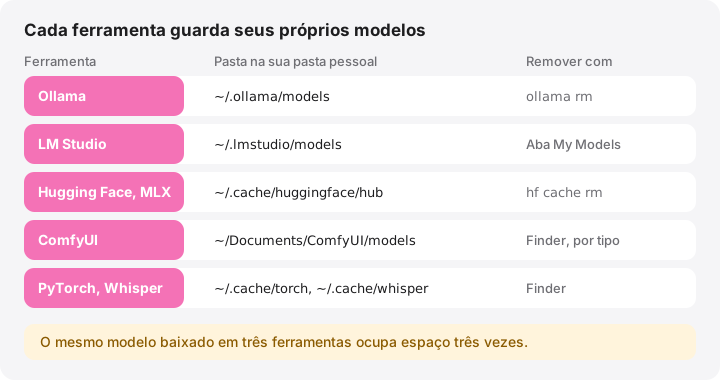
- O Ollama guarda os modelos em ~/.ollama/models, o LM Studio em ~/.lmstudio/models e as ferramentas do Hugging Face em ~/.cache/huggingface/hub.
- Cada ferramenta mantém sua própria cópia, então o mesmo modelo baixado em três apps ocupa três vezes o espaço.
- Remova os modelos com o comando de cada ferramenta, como ollama rm ou hf cache rm, porque os arquivos dentro dos caches são compartilhados entre modelos.
- Cada modelo costuma ter de 2 a 70 GB e pode ser baixado de novo, mas seus próprios ajustes finos e as imagens que você gerou, não.
- Para manter os modelos num SSD externo, use os ajustes oficiais: o local dos modelos do Ollama, a pasta de modelos do LM Studio ou o HF_HOME.
Como remover modelos de IA locais no Mac
- Liste os modelos do Ollama. Execute ollama list no Terminal para ver cada modelo com o respectivo tamanho.
- Remova os modelos do Ollama que você não usa mais. Execute ollama rm seguido do nome do modelo, por exemplo ollama rm llama3.2. As camadas que outros modelos ainda usam são mantidas.
- Remova modelos do LM Studio. Abra o LM Studio, vá até My Models e apague os modelos de que não precisa mais.
- Inspecione o cache do Hugging Face. Execute hf cache ls para listar os modelos e conjuntos de dados em cache, com o tamanho e a data do último uso.
- Apague modelos do Hugging Face e faça a limpeza. Execute hf cache rm com o ID do modelo, por exemplo hf cache rm model/openai/whisper-large-v3, e depois hf cache prune para remover revisões soltas e downloads parciais.
- Procure arquivos de modelo perdidos. Procure na sua pasta pessoal arquivos .gguf, .safetensors e .ckpt grandes que estejam fora das pastas das próprias ferramentas.
As ferramentas de IA locais guardam os pesos dos modelos em pastas ocultas da sua pasta pessoal: o Ollama em ~/.ollama/models, o LM Studio em ~/.lmstudio/models e as ferramentas do Hugging Face em ~/.cache/huggingface/hub. Cada ferramenta mantém sua própria cópia, e um único modelo costuma ter de 2 GB a 70 GB. Remova os modelos pelo comando ou pelo app de cada ferramenta, e não apagando arquivos dentro dos caches, porque esses arquivos são compartilhados entre modelos.
Onde cada ferramenta guarda seus modelos
| Ferramenta | Local padrão | Como remover |
|---|---|---|
| Ollama | ~/.ollama/models |
ollama rm <model> |
| LM Studio | ~/.lmstudio/models |
My Models, no app |
| Hugging Face (transformers, diffusers, MLX) | ~/.cache/huggingface/hub |
hf cache rm |
| ComfyUI Desktop | ~/Documents/ComfyUI/models |
Finder, por tipo de modelo |
| Draw Things | ~/Library/Containers/com.liuliu.draw-things/Data/Documents/Models |
No app |
| PyTorch Hub | ~/.cache/torch |
Finder |
| OpenAI Whisper | ~/.cache/whisper |
Finder |
Versões antigas do LM Studio usavam ~/.cache/lm-studio/models, e uma instalação manual do ComfyUI guarda os modelos na pasta models do local onde você o instalou, muitas vezes ~/ComfyUI/models.
Ollama
As perguntas frequentes do Ollama indicam ~/.ollama/models como padrão no macOS. Lá dentro, blobs guarda os dados propriamente ditos e manifests registra quais blobs formam cada modelo. Vários modelos criados sobre a mesma base podem compartilhar blobs, então apagar arquivos à mão pode quebrar outros modelos. Use a CLI:
ollama list
ollama rm llama3.2
O ollama list (ou ollama ls) mostra cada modelo com o tamanho. O ollama rm remove o modelo e todos os blobs de que nenhum outro modelo precisa. A remoção é definitiva; o ollama pull baixa o modelo de novo. Se um modelo estiver carregado na memória, o ollama ps o mostra e o ollama stop <model> o descarrega, mas nenhum dos dois libera espaço em disco.
LM Studio
As versões atuais do LM Studio guardam os modelos em ~/.lmstudio/models, organizados por editor, depois por modelo e, por fim, pelos arquivos .gguf ou MLX. Abra a aba My Models para ver cada modelo com o tamanho e apagar os que você não usa mais. A mesma aba mostra a pasta de modelos e permite mudá-la.
No Terminal, lms ls lista os modelos baixados. Se preferir o Finder, encerre o LM Studio primeiro e depois mova a pasta do modelo para o Lixo; o LM Studio deixa de listá-lo.
O cache do Hugging Face
Bibliotecas Python como transformers e diffusers, ferramentas MLX que baixam da organização mlx-community e muitos apps para Mac construídos sobre elas fazem o download por meio do huggingface_hub para um único cache compartilhado. O local é ~/.cache/huggingface/hub, a menos que você defina HF_HOME ou HF_HUB_CACHE.
Em outubro de 2026, a CLI oficial é a hf, que substituiu a antiga huggingface-cli. O guia de gerenciamento do cache documenta três comandos:
hf cache ls
hf cache rm model/openai/whisper-large-v3 --dry-run
hf cache rm model/openai/whisper-large-v3
hf cache prune
hf cache lslista cada repositório em cache com tamanho, último acesso e referências. Filtros como--filter "accessed>30d"ou--filter "size>1GB"restringem a lista.hf cache rmapaga repositórios inteiros, revisões específicas ou, com um caminhohf://, um único arquivo, como uma quantização GGUF. Com--dry-run, ele mostra antes o que seria apagado. A exclusão é definitiva.hf cache pruneremove as revisões para as quais nenhum branch ou tag aponta, os downloads parciais.incompleteque sobraram e os arquivos compartilhados que nada mais usa.
Se a sua instalação só tiver a huggingface-cli, os antigos comandos scan-cache e delete-cache fazem o mesmo trabalho; atualizar o huggingface_hub traz a hf.
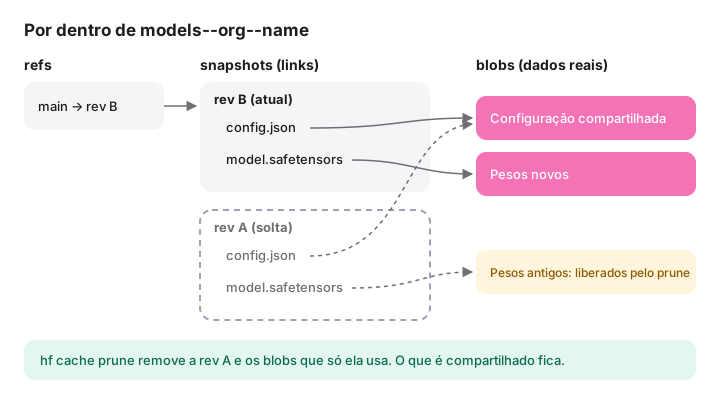
Por que não apagar simplesmente uma pasta models--…? Dentro de cada uma, snapshots contém links simbólicos que apontam para os arquivos reais em blobs. As versões recentes do huggingface_hub também podem guardar os arquivos baixados pelo Xet numa pasta blobs compartilhada no topo do cache, usada por vários repositórios ao mesmo tempo. Nesse caso, apagar a pasta de um modelo à mão pode liberar menos do que o esperado; um hf cache prune em seguida remove os arquivos compartilhados que nenhum modelo usa.
Duas pastas vizinhas do cache do hub também crescem: ~/.cache/huggingface/datasets guarda os conjuntos de dados processados pela biblioteca datasets, e ~/.cache/huggingface/xet guarda dados do sistema de armazenamento Xet do Hugging Face. As versões atuais o usam principalmente para uploads; as mais antigas também mantinham ali um cache de blocos de download.
ComfyUI, Draw Things e outros apps
- O ComfyUI organiza os modelos por tipo em pastas como
checkpoints,lorasevae. A maioria pode ser baixada de novo, mas alguns modelos da comunidade são difíceis de achar depois, então arquive em vez de apagar o que gerar dúvida. A pastaoutputguarda as imagens que você gerou: é o seu trabalho, não cache. - O Draw Things guarda os modelos dentro do contêiner do app. Apague-os pelo gerenciador de modelos do app, e não pelo Finder.
- O PyTorch Hub (
~/.cache/torch) e o openai-whisper (~/.cache/whisper) baixam os pesos no primeiro uso e os buscam de novo quando um script precisa deles.
Encontre arquivos de modelo perdidos
Arquivos de modelo também acabam em Downloads, em pastas de projetos e em experimentos antigos. Este comando lista os arquivos .gguf, .safetensors e .ckpt maiores que 1 GB em qualquer lugar da sua pasta pessoal, com os maiores no fim:
find ~ -type f \( -name "*.gguf" -o -name "*.safetensors" -o -name "*.ckpt" \) -size +1G -exec du -h {} + 2>/dev/null | sort -h
Ele só lê; nada é apagado. O Ollama e o Hugging Face guardam os blobs com nomes de hash sem extensão, então os resultados mostram arquivos fora desses caches. O Terminal pode pedir acesso a pastas como Documentos ou Mesa. Antes de apagar um resultado, verifique se não é um ajuste fino seu ou um modelo que você não consegue baixar de novo.
Mova os modelos para um SSD externo
Use o ajuste de cada ferramenta em vez de mover pastas e torcer para que ela acompanhe:
- Ollama: as versões recentes do app Ollama têm um ajuste Model location. A alternativa documentada é a variável de ambiente
OLLAMA_MODELS; para o app de Mac, defina-a comlaunchctl setenv OLLAMA_MODELS "/Volumes/AI/ollama"e reinicie o Ollama. Esse ajuste não sobrevive a uma reinicialização do Mac. Os modelos existentes não são movidos automaticamente: encerre o Ollama e mova você mesmo o conteúdo de~/.ollama/models, ou baixe-os de novo. - LM Studio: mude a pasta de modelos em My Models.
- Hugging Face: acrescente
export HF_HOME="/Volumes/AI/huggingface"ao~/.zshrc, ou definaHF_HUB_CACHEpara mover só o cache do hub. Veja a referência de variáveis de ambiente. Apps abertos pelo Finder não leem o~/.zshrc. - ComfyUI: acrescente pastas nos ajustes Storage do app Desktop ou em
extra_model_paths.yaml, como descrito na documentação de modelos do ComfyUI.
Formate o disco em APFS: o cache do Hugging Face depende de links simbólicos, que o exFAT não aceita. Quando o disco não está conectado, as ferramentas não conseguem carregar os modelos ou começam a baixá-los de novo no local padrão.
Como o MoreRoom ajuda
A versão gratuita do MoreRoom reconhece as pastas do Ollama, LM Studio, Hugging Face, PyTorch, Whisper, ComfyUI, Draw Things e outras ferramentas de IA, mostra o tamanho real delas e as marca como “Revisar antes”: elas podem ser baixadas de novo, mas só você sabe quais ainda usa. Os modelos do Ollama são removidos com ollama rm, um comando definitivo sinalizado como tal. Os modelos do Hugging Face vão para o Lixo um de cada vez, com Desfazer; com um huggingface_hub recente, execute hf cache prune em seguida para liberar os arquivos compartilhados. Para o LM Studio e o Draw Things, o MoreRoom indica onde apagá-los no próprio app. Arquivos de modelo grandes encontrados em outros lugares e as saídas do ComfyUI são marcados para guardar; transferi-los para um disco externo pelo MoreRoom chega em breve.
O Pro acrescenta o Coletor, para limpar vários itens de uma vez, e o modo meta.
Perguntas frequentes
Onde o Ollama guarda os modelos no Mac?
Em ~/.ollama/models, dividido numa pasta blobs com os dados dos modelos e numa pasta manifests que lista quais blobs formam cada modelo. Você pode mudar o local nos ajustes do app Ollama ou com a variável de ambiente OLLAMA_MODELS.
É seguro apagar ~/.cache/huggingface?
Normalmente, sim: é um cache de downloads, e os modelos são baixados de novo na próxima vez que um script ou app precisar deles. Antes, verifique se nenhum projeto guarda ali arquivos insubstituíveis, e prefira hf cache rm para modelos individuais.
Por que apagar a pasta de um modelo liberou menos espaço do que o esperado?
As ferramentas compartilham arquivos entre modelos. O Ollama compartilha camadas entre modelos, e as versões recentes do Hugging Face podem guardar os arquivos baixados uma única vez numa pasta blobs compartilhada. Remover com ollama rm ou com hf cache rm seguido de hf cache prune libera o que realmente não está em uso.
O Ollama e o LM Studio compartilham os modelos baixados?
Não. Cada app baixa e guarda sua própria cópia na sua própria pasta, então um modelo que você usa nos dois ocupa espaço duas vezes.
Posso manter os modelos de IA num disco externo?
Sim. Defina o local dos modelos no Ollama, mude a pasta de modelos na aba My Models do LM Studio ou defina HF_HOME para as ferramentas do Hugging Face. Formate o disco em APFS e saiba que as ferramentas vão falhar ou baixar tudo de novo quando ele não estiver conectado.