En resumen
- Ollama guarda los modelos en ~/.ollama/models, LM Studio en ~/.lmstudio/models y las herramientas de Hugging Face en ~/.cache/huggingface/hub.
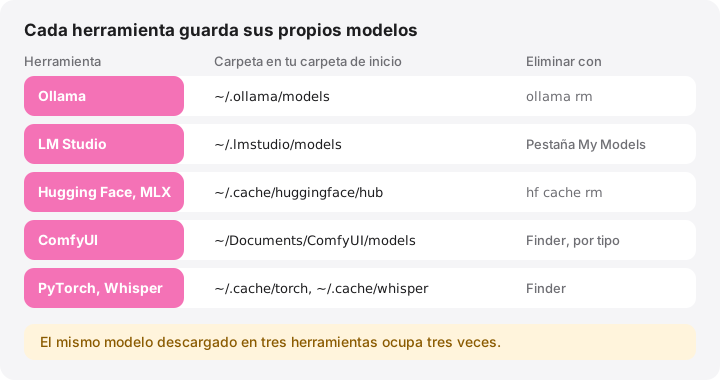
- Cada herramienta guarda su propia copia, así que el mismo modelo descargado en tres apps ocupa tres veces más.
- Elimina los modelos con el comando de cada herramienta, como ollama rm o hf cache rm, porque los archivos de las cachés se comparten entre modelos.
- Cada modelo ocupa normalmente entre 2 y 70 GB y se puede volver a descargar, pero tus propios ajustes finos y las imágenes que has generado no.
- Para tener los modelos en un SSD externo, usa los ajustes oficiales: la ubicación de modelos de Ollama, la carpeta de modelos de LM Studio o HF_HOME.
Cómo eliminar modelos de IA locales en un Mac
- Muestra los modelos de Ollama. Ejecuta ollama list en Terminal para ver cada modelo con su tamaño.
- Elimina los modelos de Ollama que ya no usas. Ejecuta ollama rm seguido del nombre del modelo, por ejemplo ollama rm llama3.2. Las capas que siguen usando otros modelos se conservan.
- Elimina modelos de LM Studio. Abre LM Studio, ve a My Models y borra los modelos que ya no necesitas.
- Revisa la caché de Hugging Face. Ejecuta hf cache ls para ver los modelos y conjuntos de datos en caché, con su tamaño y la última vez que se usaron.
- Borra modelos de Hugging Face y haz limpieza. Ejecuta hf cache rm con el ID del modelo, por ejemplo hf cache rm model/openai/whisper-large-v3, y después hf cache prune para eliminar revisiones huérfanas y descargas parciales.
- Busca archivos de modelos sueltos. Busca en tu carpeta de inicio archivos .gguf, .safetensors y .ckpt grandes que estén fuera de las carpetas de cada herramienta.
Las herramientas de IA locales guardan los pesos de los modelos en carpetas ocultas de tu carpeta de inicio: Ollama en ~/.ollama/models, LM Studio en ~/.lmstudio/models y las herramientas de Hugging Face en ~/.cache/huggingface/hub. Cada herramienta guarda su propia copia, y un solo modelo ocupa normalmente entre 2 y 70 GB. Elimina los modelos con el comando o la app de cada herramienta, no borrando archivos dentro de las cachés, porque esos archivos se comparten entre modelos.
Dónde guarda cada herramienta sus modelos
| Herramienta | Ubicación por defecto | Cómo eliminarlos |
|---|---|---|
| Ollama | ~/.ollama/models |
ollama rm <modelo> |
| LM Studio | ~/.lmstudio/models |
My Models, en la app |
| Hugging Face (transformers, diffusers, MLX) | ~/.cache/huggingface/hub |
hf cache rm |
| ComfyUI Desktop | ~/Documents/ComfyUI/models |
Finder, por tipo de modelo |
| Draw Things | ~/Library/Containers/com.liuliu.draw-things/Data/Documents/Models |
En la app |
| PyTorch Hub | ~/.cache/torch |
Finder |
| OpenAI Whisper | ~/.cache/whisper |
Finder |
Las versiones antiguas de LM Studio usaban ~/.cache/lm-studio/models, y una instalación manual de ComfyUI guarda los modelos en la carpeta models del lugar donde lo instalaste, a menudo ~/ComfyUI/models.
Ollama
Las preguntas frecuentes de Ollama indican ~/.ollama/models como ubicación por defecto en macOS. Dentro, blobs contiene los datos reales y manifests registra qué blobs forman cada modelo. Varios modelos construidos sobre la misma base pueden compartir blobs, así que borrar archivos a mano puede estropear otros modelos. Usa la línea de comandos:
ollama list
ollama rm llama3.2
ollama list (o ollama ls) muestra cada modelo con su tamaño. ollama rm elimina el modelo y los blobs que ningún otro modelo necesita. Es definitivo; ollama pull vuelve a descargar el modelo. Si un modelo está cargado en memoria, ollama ps lo muestra y ollama stop <modelo> lo descarga de la memoria, pero ninguno de los dos libera espacio en disco.
LM Studio
Las versiones actuales de LM Studio guardan los modelos en ~/.lmstudio/models, organizados por editor, luego por modelo y, dentro, los archivos .gguf o MLX. Abre la pestaña My Models para ver cada modelo con su tamaño y borrar los que ya no usas. La misma pestaña muestra la carpeta de modelos y permite cambiarla.
En Terminal, lms ls muestra los modelos descargados. Si prefieres el Finder, cierra primero LM Studio y luego traslada la carpeta del modelo a la Papelera; LM Studio deja de mostrarlo.
La caché de Hugging Face
Las bibliotecas de Python como transformers y diffusers, las herramientas MLX que descargan de la organización mlx-community y muchas apps para Mac basadas en ellas descargan a través de huggingface_hub en una única caché compartida. Su ubicación es ~/.cache/huggingface/hub, salvo que definas HF_HOME o HF_HUB_CACHE.
En octubre de 2026, la CLI oficial es hf, que sustituyó a la antigua huggingface-cli. La guía de gestión de la caché documenta tres comandos:
hf cache ls
hf cache rm model/openai/whisper-large-v3 --dry-run
hf cache rm model/openai/whisper-large-v3
hf cache prune
hf cache lsmuestra cada repositorio en caché con su tamaño, el último acceso y sus referencias. Filtros como--filter "accessed>30d"o--filter "size>1GB"acotan la lista.hf cache rmborra repositorios enteros, revisiones concretas o, con una rutahf://, un único archivo, como una cuantización GGUF.--dry-runmuestra antes lo que se eliminaría. El borrado es definitivo.hf cache pruneelimina las revisiones a las que no apunta ninguna rama ni etiqueta, las descargas parciales.incompleteque hayan quedado y los archivos compartidos que ya no usa nada.
Si tu instalación solo tiene huggingface-cli, sus antiguos comandos scan-cache y delete-cache hacen lo mismo; al actualizar huggingface_hub obtienes hf.
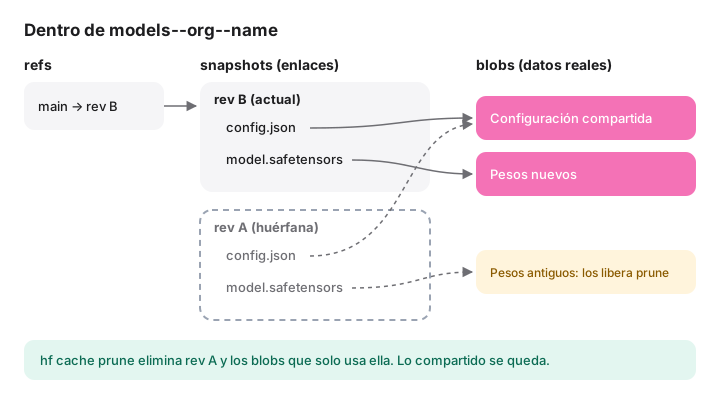
¿Por qué no borrar sin más una carpeta models--…? Dentro de cada una, snapshots contiene enlaces simbólicos que apuntan a los archivos reales de blobs. Las versiones recientes de huggingface_hub también pueden guardar los archivos descargados mediante Xet en una carpeta blobs compartida en la raíz de la caché, que usan varios repositorios a la vez. En ese caso, borrar a mano la carpeta de un modelo puede liberar menos de lo esperado; ejecutar después hf cache prune elimina los archivos compartidos que ningún modelo usa.
Dos carpetas vecinas de la caché del hub también crecen: ~/.cache/huggingface/datasets contiene los conjuntos de datos procesados por la biblioteca datasets, y ~/.cache/huggingface/xet guarda datos del sistema de almacenamiento Xet de Hugging Face. Las versiones actuales la usan sobre todo para las subidas; las anteriores también guardaban ahí una caché de fragmentos de descarga.
ComfyUI, Draw Things y otras apps
- ComfyUI ordena los modelos por tipo en carpetas como
checkpoints,lorasyvae. La mayoría se pueden volver a descargar, pero algunos modelos de la comunidad son difíciles de encontrar más adelante, así que archiva en lugar de borrar lo que no tengas claro. Su carpetaoutputcontiene las imágenes que has generado: es tu trabajo, no una caché. - Draw Things guarda los modelos dentro del contenedor de la app. Bórralos desde el gestor de modelos de la app y no desde el Finder.
- PyTorch Hub (
~/.cache/torch) y openai-whisper (~/.cache/whisper) descargan los pesos la primera vez que se usan y los vuelven a descargar cuando un script los necesita.
Busca archivos de modelos sueltos
Los archivos de modelos también acaban en Descargas, en carpetas de proyectos y en experimentos antiguos. Este comando muestra los archivos .gguf, .safetensors y .ckpt de más de 1 GB en cualquier parte de tu carpeta de inicio, con los más grandes al final:
find ~ -type f \( -name "*.gguf" -o -name "*.safetensors" -o -name "*.ckpt" \) -size +1G -exec du -h {} + 2>/dev/null | sort -h
Solo lee; no se borra nada. Ollama y Hugging Face guardan sus blobs con nombres de hash sin extensión, así que los resultados muestran archivos que están fuera de esas cachés. Puede que Terminal pida acceso a carpetas como Documentos o Escritorio. Antes de borrar un resultado, comprueba si es un ajuste fino tuyo o un modelo que no puedes volver a descargar.
Mueve los modelos a un SSD externo
Usa el ajuste de cada herramienta en lugar de mover carpetas y esperar que la herramienta las encuentre:
- Ollama: las versiones recientes de la app Ollama tienen un ajuste Model location. La alternativa documentada es la variable de entorno
OLLAMA_MODELS; para la app de Mac, defínela conlaunchctl setenv OLLAMA_MODELS "/Volumes/AI/ollama"y reinicia Ollama. Ese ajuste no se mantiene tras reiniciar el Mac. Los modelos existentes no se mueven solos: cierra Ollama y mueve tú el contenido de~/.ollama/models, o vuelve a descargarlos. - LM Studio: cambia la carpeta de modelos en My Models.
- Hugging Face: añade
export HF_HOME="/Volumes/AI/huggingface"a~/.zshrc, o defineHF_HUB_CACHEpara mover solo la caché del hub. Consulta la referencia de variables de entorno. Las apps que se abren desde el Finder no leen~/.zshrc. - ComfyUI: añade carpetas en los ajustes Storage de la app de escritorio o en
extra_model_paths.yaml, como se explica en la documentación de modelos de ComfyUI.
Formatea el disco en APFS: la caché de Hugging Face depende de enlaces simbólicos, que exFAT no admite. Cuando el disco no está conectado, las herramientas no consiguen cargar los modelos o empiezan a descargarlos de nuevo en la ubicación por defecto.
Cómo te ayuda MoreRoom
La versión gratuita de MoreRoom reconoce las carpetas de Ollama, LM Studio, Hugging Face, PyTorch, Whisper, ComfyUI, Draw Things y otras herramientas de IA, muestra su tamaño real y las marca como “Revisar antes”: se pueden volver a descargar, pero solo tú sabes cuáles sigues usando. Los modelos de Ollama se eliminan con ollama rm, un comando definitivo que así se indica. Los modelos de Hugging Face van a la Papelera de uno en uno, con Deshacer; con un huggingface_hub reciente, ejecuta después hf cache prune para liberar los archivos compartidos. Para LM Studio y Draw Things, MoreRoom te indica dónde borrarlos en la app. Los archivos de modelos grandes que encuentra en otros lugares y las imágenes generadas por ComfyUI se marcan para conservar; el traslado a un disco externo desde MoreRoom llegará próximamente.
Pro añade el Colector, para limpiar varios elementos de una vez, y el modo objetivo.
Preguntas frecuentes
¿Dónde guarda Ollama los modelos en el Mac?
En ~/.ollama/models, repartidos entre una carpeta blobs con los datos del modelo y una carpeta manifests que indica qué blobs forman cada modelo. Puedes cambiar la ubicación en los ajustes de la app Ollama o con la variable de entorno OLLAMA_MODELS.
¿Es seguro borrar ~/.cache/huggingface?
Normalmente, sí: es una caché de descargas, y los modelos se vuelven a descargar la próxima vez que un script o una app los necesita. Comprueba antes que ningún proyecto guarde ahí archivos irremplazables, y usa mejor hf cache rm para modelos concretos.
¿Por qué borrar la carpeta de un modelo liberó menos espacio del esperado?
Las herramientas comparten archivos entre modelos. Ollama comparte capas entre modelos, y las versiones recientes de Hugging Face pueden guardar los archivos descargados una sola vez en una carpeta blobs compartida. Eliminar con ollama rm, o con hf cache rm seguido de hf cache prune, libera lo que de verdad no se usa.
¿Ollama y LM Studio comparten los modelos descargados?
No. Cada app descarga y guarda su propia copia en su propia carpeta, así que un modelo que usas en las dos ocupa espacio dos veces.
¿Puedo tener los modelos de IA en un disco externo?
Sí. Cambia la ubicación de los modelos en Ollama, la carpeta de modelos en la pestaña My Models de LM Studio o define HF_HOME para las herramientas de Hugging Face. Formatea el disco en APFS y ten en cuenta que, cuando no esté conectado, las herramientas fallarán o volverán a descargar los modelos.