En resumen
- Docker Desktop guarda todas las imágenes, contenedores, volúmenes y la caché de compilación en una sola imagen de disco, Docker.raw, dentro de ~/Library/Containers/com.docker.docker.
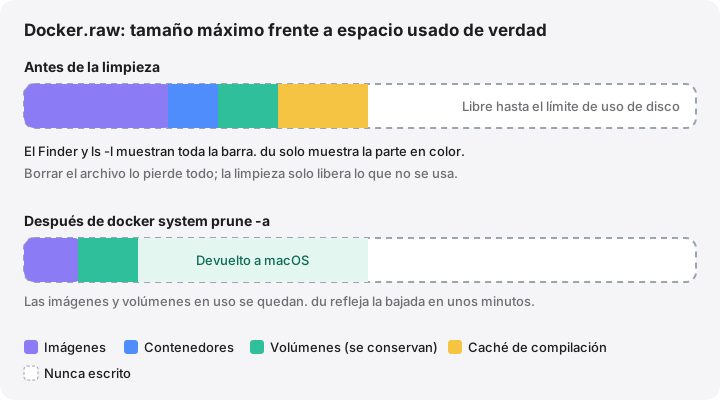
- Docker.raw es un archivo disperso: el Finder y ls -l muestran su tamaño máximo, mientras que du muestra el espacio que ocupa de verdad.
- Redúcelo desde dentro de Docker con docker system prune, no borrando el archivo. El espacio liberado vuelve a macOS en pocos minutos.
- docker system prune conserva los volúmenes salvo que añadas --volumes, e incluso entonces solo elimina los volúmenes anónimos.
- Bajar el límite de uso de disco o usar Clean up data borra la imagen de disco, así que trata ambas opciones como último recurso.
Cómo reducir la imagen de disco de Docker Desktop en un Mac
- Mide el tamaño real. Ejecuta du -h ~/Library/Containers/com.docker.docker/Data/vms/0/data/Docker.raw para ver el espacio que se usa realmente, no el máximo.
- Mira qué ocupa el espacio. Con Docker Desktop abierto, ejecuta docker system df para ver las imágenes, los contenedores, los volúmenes locales y la caché de compilación, con lo que se puede recuperar.
- Vacía la caché de compilación. Ejecuta docker builder prune. Las compilaciones vuelven a generar la caché cuando la necesitan; la siguiente será más lenta.
- Elimina contenedores, redes e imágenes sin usar. Ejecuta docker system prune -a. Elimina los contenedores detenidos, las redes sin usar, todas las imágenes que no usa ningún contenedor y la caché de compilación sin usar. Los volúmenes se conservan.
- Revisa los volúmenes por separado. Ejecuta docker volume ls, haz una copia de los datos que necesites y elimina los volúmenes que ya no usas con docker volume rm.
- Espera y vuelve a comprobarlo. Deja unos minutos a Docker Desktop para que devuelva los bloques liberados a macOS y vuelve a ejecutar du -h sobre Docker.raw.
Docker Desktop para Mac ejecuta los contenedores Linux en una pequeña máquina virtual, y esa máquina lo guarda todo en un único archivo de imagen de disco llamado Docker.raw: imágenes, contenedores, volúmenes y caché de compilación. El archivo puede llegar a decenas de gigabytes. La solución no es borrarlo, sino hacer limpieza desde dentro de Docker; después, Docker Desktop devuelve el espacio liberado a macOS.
En octubre de 2026, esto se aplica a las versiones actuales de Docker Desktop en macOS 27 Golden Gate, 26 Tahoe, 15 Sequoia y 14 Sonoma.
Dónde está Docker.raw y cuánto ocupa de verdad
Por defecto, la imagen de disco está aquí:
~/Library/Containers/com.docker.docker/Data/vms/0/data/Docker.raw
Si la has movido, Docker Desktop › Settings › Resources › Advanced muestra la ubicación actual.
Docker.raw es un archivo disperso. Su tamaño lógico es el máximo que puede alcanzar la imagen de disco, pero solo los bloques que Docker ha escrito realmente ocupan espacio en tu Mac. El Finder y ls -l muestran el máximo, y por eso el archivo puede parecer alarmante. Para ver la cifra real:
cd ~/Library/Containers/com.docker.docker/Data/vms/0/data
ls -klsh Docker.raw
du -h Docker.raw
En la salida de ls -s, el primer número es el espacio asignado realmente; la columna de tamaño muestra el máximo. du solo indica el espacio asignado. Las propias preguntas frecuentes de Docker para Mac usan la misma comprobación con ls -klsh.
Mira qué ocupa el espacio
Con Docker Desktop abierto, pide a Docker un desglose:
docker system df
docker system df -v
El primer comando muestra Images, Containers, Local Volumes y Build Cache, con un tamaño total y una columna RECLAIMABLE para lo que no está en uso. La versión -v muestra cada imagen, contenedor y volumen por separado, lo que ayuda a localizar una imagen olvidada de 10 GB o un volumen grande de un proyecto antiguo.
Limpieza, de lo más suave a lo más a fondo
Todos estos comandos borran de forma definitiva: los objetos de Docker no pasan por la Papelera. Las imágenes se pueden volver a descargar o compilar; los volúmenes, no.
Caché de compilación
Si compilas imágenes en local, la caché de compilación suele ser lo que más ocupa.
docker builder prune
Pide confirmación y luego elimina la caché de compilación sin usar. Añade --all para una limpieza más a fondo. Las siguientes compilaciones tardarán más mientras se vuelve a llenar la caché.
Contenedores detenidos, redes e imágenes sin usar
docker system prune
docker system prune -a
docker system prune sin más elimina los contenedores detenidos, las redes que no usa ningún contenedor, las imágenes huérfanas (sin etiqueta) y la caché de compilación sin usar. Con -a elimina además todas las imágenes que no usa al menos un contenedor, que suele ser lo que más libera. Lo que necesites más adelante se vuelve a descargar o compilar. Consulta la guía de limpieza de Docker y la referencia de docker system prune.
Volúmenes: revísalos antes de eliminarlos
Los volúmenes contienen datos que no se pueden regenerar, como una base de datos local. Por eso Docker nunca los elimina por defecto.
docker volume ls
docker volume rm <nombre>
docker system prune --volumes solo añade los volúmenes anónimos que no usa ningún contenedor. docker volume prune se comporta igual; docker volume prune --all elimina también los volúmenes con nombre que no usa ningún contenedor. Haz antes una copia de lo que te importe.
| Comando | Contenedores | Imágenes | Caché de compilación | Volúmenes |
|---|---|---|---|---|
docker system prune |
Detenidos | Solo huérfanas | Sin usar | Se conservan |
docker system prune -a |
Detenidos | Todas las no usadas | Sin usar | Se conservan |
docker system prune -a --volumes |
Detenidos | Todas las no usadas | Sin usar | Anónimos, sin usar |
docker volume prune --all |
— | — | — | Todos los no usados |
Cuando el espacio no vuelve
La limpieza libera bloques dentro de la máquina virtual, y Docker Desktop se los devuelve a macOS en segundo plano. Docker indica que esto puede tardar unos minutos. Vuelve a comprobarlo con du -h Docker.raw. Si la cifra no ha cambiado al cabo de un rato, sal de Docker Desktop y vuelve a abrirlo.
El Finder sigue mostrando el tamaño máximo del archivo pase lo que pase dentro, así que mide el avance con du, no con el Finder.
Limitar o mover la imagen de disco
En Settings › Resources › Advanced, las versiones recientes llaman al ajuste Disk usage limit (en versiones anteriores, Disk image size). Fija el tamaño máximo que puede alcanzar la imagen de disco. Las preguntas frecuentes de Docker para Mac advierten de que reducir el máximo borra la imagen de disco actual, y con ella todas las imágenes, contenedores y volúmenes que contiene. Haz limpieza primero, exporta lo que necesites y solo entonces bájalo.
El mismo panel incluye Disk image location. Usa su botón Browse para mover Docker.raw a un volumen interno más grande o a un SSD externo. No muevas el archivo desde el Finder: Docker Desktop podría perderle la pista.
La opción de restablecer
La pantalla Troubleshoot de Docker Desktop (se abre desde el menú de la ballena en la barra de menús o desde el icono del signo de interrogación, arriba a la derecha del Dashboard) incluye Clean up data, llamado Clean / Purge data en versiones anteriores. Según la página de solución de problemas de Docker, destruye todos los contenedores e imágenes locales y conserva tus ajustes. Como los volúmenes están en la misma imagen de disco, da por hecho que también desaparecen. Úsalo solo si no te importa empezar de cero.
Reset to factory defaults, en el mismo menú, restablece además todos los ajustes.
Alternativas que gestionan el espacio de otra forma
- OrbStack guarda sus contenedores, imágenes y máquinas Linux en
~/Library/Group Containers/HUAQ24HBR6.dev.orbstack/data. Su documentación describe una gestión dinámica del disco, de modo que el uso crece y se reduce según haga falta. Haz limpieza desde OrbStack o con los mismos comandosdocker; borrar el archivo de datos hace que pierdas todo lo que contiene. - Colima es un entorno de ejecución gratuito para la línea de comandos que guarda sus máquinas virtuales en
~/.colima. Los comandos prune dedockerfuncionan igual,colima prunevacía las descargas en caché de Colima ycolima deleteelimina un perfil con todos sus datos.
Ambos usan la CLI estándar de docker, así que todo lo anterior sobre limpieza, volúmenes y caché de compilación sigue siendo válido.
Cómo te ayuda MoreRoom
La versión gratuita de MoreRoom encuentra la imagen de disco de Docker Desktop y la marca como “Revisar antes”, con el recordatorio de hacer limpieza en lugar de borrar el archivo. Cuando decides limpiarla, MoreRoom ejecuta el propio comando de Docker, docker system prune --all --force: se eliminan los contenedores detenidos, las redes sin usar, las imágenes sin usar y la caché de compilación, y los volúmenes se conservan. Ese comando es definitivo y así se indica. MoreRoom también reconoce los datos de OrbStack y Colima, marcados como “Revisar antes”.
MoreRoom no borra Docker.raw, no elimina volúmenes ni cambia el límite de uso de disco de Docker. Pro añade el Colector, para limpiar varios elementos de una vez, y el modo objetivo.
Preguntas frecuentes
¿Puedo borrar Docker.raw?
Puedes, pero pierdes todas las imágenes, contenedores y volúmenes que contiene, y Docker Desktop crea un archivo nuevo vacío. Es mejor hacer limpieza desde dentro de Docker. Si de verdad quieres empezar de cero, usa Clean up data en el menú Troubleshoot de Docker Desktop, que conserva tus ajustes.
¿Por qué el Finder dice que Docker.raw es mucho más grande de lo que indica Docker?
Docker.raw es un archivo disperso. El Finder y ls -l muestran su tamaño máximo, fijado por el límite de uso de disco, mientras que du y ls -s muestran los bloques que se han escrito realmente en tu disco.
¿docker system prune borra mis volúmenes?
No por defecto. Con --volumes también elimina los volúmenes anónimos que no usa ningún contenedor. Los volúmenes con nombre, como el de una base de datos que hayas creado, solo se eliminan con docker volume prune --all o docker volume rm.
¿Por qué no ha aumentado mi espacio libre después de hacer limpieza?
Docker Desktop devuelve el espacio liberado a macOS en segundo plano, y eso puede tardar unos minutos. Vuelve a comprobarlo con du -h sobre Docker.raw. Si no cambia nada, reinicia Docker Desktop. Además, el espacio solo se libera cuando las imágenes se borran de verdad, no cuando solo se les quita la etiqueta.
¿Es seguro bajar el límite de uso de disco?
Solo si puedes perder lo que hay dentro. La documentación de Docker para Mac advierte de que reducir el tamaño máximo borra la imagen de disco actual, con todas sus imágenes, contenedores y volúmenes.