In breve
- Docker Desktop conserva tutte le immagini, i container, i volumi e la cache di build in un’unica immagine disco, Docker.raw, dentro ~/Library/Containers/com.docker.docker.
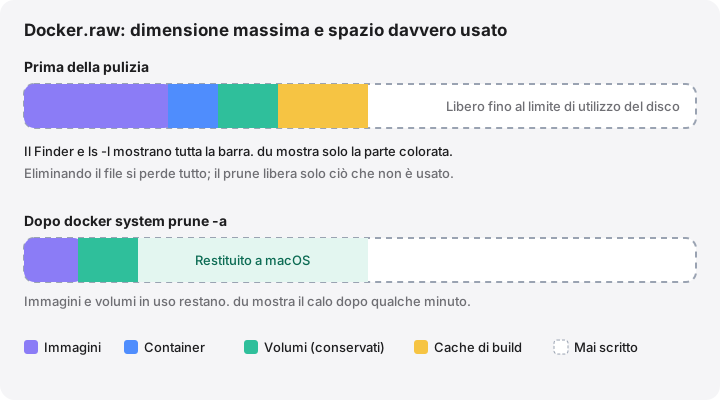
- Docker.raw è un file sparse: il Finder e ls -l mostrano la sua dimensione massima, mentre du mostra lo spazio che occupa davvero.
- Riducilo dall’interno di Docker con docker system prune, non eliminando il file. Lo spazio liberato torna a macOS entro pochi minuti.
- docker system prune conserva i volumi se non aggiungi --volumes, e anche in quel caso rimuove solo i volumi anonimi.
- Abbassare il limite di utilizzo del disco o usare Clean up data cancella l’immagine disco: consideralo un’ultima risorsa.
Come ridurre l’immagine disco di Docker Desktop su un Mac
- Misura la dimensione reale. Esegui du -h ~/Library/Containers/com.docker.docker/Data/vms/0/data/Docker.raw per vedere lo spazio effettivamente occupato, non il massimo.
- Guarda cosa occupa lo spazio. Con Docker Desktop in esecuzione, esegui docker system df per elencare immagini, container, volumi locali e cache di build, con la quota recuperabile.
- Svuota la cache di build. Esegui docker builder prune. Le build ricreano la cache quando serve; la build successiva sarà più lenta.
- Elimina container, reti e immagini inutilizzati. Esegui docker system prune -a. Rimuove i container fermi, le reti inutilizzate, tutte le immagini non usate da un container e la cache di build inutilizzata. I volumi vengono conservati.
- Verifica i volumi a parte. Esegui docker volume ls, fai un backup dei dati che ti servono, poi rimuovi i volumi che non usi più con docker volume rm.
- Aspetta e ricontrolla. Lascia a Docker Desktop qualche minuto per restituire a macOS i blocchi liberati, poi esegui di nuovo du -h su Docker.raw.
Docker Desktop per Mac esegue i container Linux in una piccola macchina virtuale, e quella macchina archivia tutto in un unico file di immagine disco chiamato Docker.raw: immagini, container, volumi e cache di build. Il file può crescere fino a decine di gigabyte. La soluzione non è eliminarlo ma fare prune dall’interno di Docker; Docker Desktop poi restituisce lo spazio liberato a macOS.
A ottobre 2026 questo vale per le versioni attuali di Docker Desktop su macOS 27 Golden Gate, 26 Tahoe, 15 Sequoia e 14 Sonoma.
Dove si trova Docker.raw e quanto è grande davvero
Per impostazione predefinita, l’immagine disco si trova qui:
~/Library/Containers/com.docker.docker/Data/vms/0/data/Docker.raw
Se l’hai spostata, Docker Desktop › Settings › Resources › Advanced mostra la posizione attuale.
Docker.raw è un file sparse. La sua dimensione logica è il massimo che l’immagine disco può raggiungere, ma solo i blocchi che Docker ha effettivamente scritto occupano spazio sul Mac. Il Finder e ls -l mostrano il massimo, ed è per questo che il file può sembrare preoccupante. Per vedere il dato reale:
cd ~/Library/Containers/com.docker.docker/Data/vms/0/data
ls -klsh Docker.raw
du -h Docker.raw
Nell’output di ls -s, il primo numero è lo spazio effettivamente allocato; la colonna della dimensione mostra il massimo. du riporta solo lo spazio allocato. Le FAQ per Mac di Docker usano lo stesso controllo con ls -klsh.
Guarda cosa occupa lo spazio
Con Docker Desktop in esecuzione, chiedi a Docker un riepilogo:
docker system df
docker system df -v
Il primo comando elenca Images, Containers, Local Volumes e Build Cache, con una dimensione totale e una colonna RECLAIMABLE per ciò che non è in uso. La versione con -v elenca singolarmente ogni immagine, container e volume, e ti aiuta a scovare un’immagine da 10 GB dimenticata o un grosso volume di un vecchio progetto.
Fare pulizia, dal più delicato al più radicale
Tutti questi comandi eliminano in modo definitivo: per gli oggetti di Docker non esiste un Cestino. Le immagini si possono scaricare o ricostruire di nuovo; i volumi no.
Cache di build
Se crei immagini in locale, la cache di build è spesso l’elemento più grande.
docker builder prune
Chiede una conferma, poi rimuove la cache di build inutilizzata. Aggiungi --all per una pulizia più profonda. Le build successive richiedono più tempo, finché la cache non si riempie di nuovo.
Container fermi, reti e immagini inutilizzate
docker system prune
docker system prune -a
docker system prune da solo rimuove i container fermi, le reti non usate da alcun container, le immagini dangling (senza tag) e la cache di build inutilizzata. Aggiungendo -a rimuove anche tutte le immagini non usate da almeno un container, ed è di solito ciò che libera più spazio. Quello che ti servirà in seguito verrà di nuovo scaricato o ricostruito. Consulta la guida al pruning di Docker e il riferimento di docker system prune.
Volumi: verifica prima di rimuovere
I volumi contengono dati che non si possono ricreare, come un database locale. Per questo Docker non li rimuove mai per impostazione predefinita.
docker volume ls
docker volume rm <name>
docker system prune --volumes aggiunge solo i volumi anonimi non usati da alcun container. docker volume prune si comporta allo stesso modo; docker volume prune --all rimuove anche i volumi con nome che nessun container usa. Prima fai un backup di tutto ciò a cui tieni.
| Comando | Container | Immagini | Cache di build | Volumi |
|---|---|---|---|---|
docker system prune |
Fermi | Solo dangling | Inutilizzata | Conservati |
docker system prune -a |
Fermi | Tutte quelle inutilizzate | Inutilizzata | Conservati |
docker system prune -a --volumes |
Fermi | Tutte quelle inutilizzate | Inutilizzata | Anonimi, inutilizzati |
docker volume prune --all |
— | — | — | Tutti quelli inutilizzati |
Quando lo spazio non torna
Il prune libera blocchi all’interno della macchina virtuale, e Docker Desktop li restituisce a macOS in background. Docker precisa che può volerci qualche minuto. Ricontrolla con du -h Docker.raw. Se dopo un po’ il numero non è cambiato, esci da Docker Desktop e riaprilo.
Il Finder continua a mostrare la dimensione massima del file qualunque cosa accada al suo interno, quindi valuta i progressi con du, non con il Finder.
Limitare o spostare l’immagine disco
In Settings › Resources › Advanced, le versioni recenti chiamano l’impostazione Disk usage limit (nelle versioni meno recenti, Disk image size). Fissa la dimensione massima che l’immagine disco può raggiungere. Le FAQ di Docker per Mac avvertono che ridurre il massimo elimina l’immagine disco attuale, e con essa ogni immagine, container e volume che contiene. Fai prima il prune, esporta ciò che ti serve e solo dopo abbassa il limite.
Lo stesso pannello contiene Disk image location. Usa il pulsante Browse per spostare Docker.raw su un volume interno più grande o su un SSD esterno. Non spostare il file dal Finder: Docker Desktop potrebbe non trovarlo più.
L’opzione di ripristino
La schermata Troubleshoot di Docker Desktop (la apri dal menu con la balena nella barra dei menu, oppure dall’icona con il punto interrogativo in alto a destra nella Dashboard) contiene Clean up data, che nelle versioni meno recenti si chiama Clean / Purge data. Secondo la pagina di troubleshooting di Docker, distrugge tutti i container e le immagini locali conservando le impostazioni. Poiché i volumi si trovano nella stessa immagine disco, considera persi anche quelli. Usala solo se ti va bene ricominciare da capo.
Reset to factory defaults, nello stesso menu, ripristina anche tutte le impostazioni.
Alternative che gestiscono lo spazio in modo diverso
- OrbStack archivia container, immagini e macchine Linux in
~/Library/Group Containers/HUAQ24HBR6.dev.orbstack/data. La sua documentazione descrive una gestione dinamica del disco, per cui lo spazio usato cresce e si riduce secondo necessità. Fai pulizia da OrbStack o con gli stessi comandidocker; eliminare il file dei dati fa perdere tutto ciò che contiene. - Colima è un runtime gratuito a riga di comando che conserva le sue macchine virtuali in
~/.colima. I comandi prune didockerfunzionano allo stesso modo,colima prunesvuota i download in cache di Colima ecolima deleterimuove un profilo con tutti i suoi dati.
Entrambi usano la CLI standard di docker, quindi tutto ciò che hai letto sopra su prune, volumi e cache di build vale anche per loro.
Come ti aiuta MoreRoom
La versione gratuita di MoreRoom trova l’immagine disco di Docker Desktop e la contrassegna come «Da verificare», con il promemoria di fare prune invece di eliminare il file. Quando scegli di ripulirla, MoreRoom esegue il comando ufficiale di Docker docker system prune --all --force: vengono rimossi i container fermi, le reti inutilizzate, le immagini inutilizzate e la cache di build, mentre i volumi vengono conservati. Quel comando è definitivo e viene segnalato come tale. MoreRoom riconosce anche i dati di OrbStack e Colima, contrassegnati come «Da verificare».
MoreRoom non elimina Docker.raw, non rimuove i volumi e non cambia il limite di utilizzo del disco di Docker. Pro aggiunge il Raccoglitore, per fare pulizia di più elementi in un colpo solo, e la modalità obiettivo.
Domande frequenti
Posso eliminare Docker.raw?
Puoi, ma perdi tutte le immagini, i container e i volumi che contiene, e Docker Desktop crea un nuovo file vuoto. Meglio fare prune dall’interno di Docker. Se vuoi davvero ripartire da zero, usa Clean up data nel menu Troubleshoot di Docker Desktop, che conserva le impostazioni.
Perché il Finder dice che Docker.raw è molto più grande di quanto riporta Docker?
Docker.raw è un file sparse. Il Finder e ls -l mostrano la sua dimensione massima, fissata dal limite di utilizzo del disco, mentre du e ls -s mostrano i blocchi effettivamente scritti sul disco.
docker system prune elimina i miei volumi?
Non per impostazione predefinita. Con --volumes rimuove anche i volumi anonimi non usati da alcun container. I volumi con nome, come quello di un database che hai creato, vengono rimossi solo da docker volume prune --all o docker volume rm.
Perché lo spazio libero non è aumentato dopo il prune?
Docker Desktop restituisce lo spazio liberato a macOS in background, e può volerci qualche minuto. Ricontrolla con du -h su Docker.raw. Se non cambia nulla, riavvia Docker Desktop. Inoltre lo spazio si libera solo quando le immagini vengono davvero eliminate, non quando perdono soltanto il tag.
È sicuro abbassare il limite di utilizzo del disco?
Solo se puoi perdere ciò che contiene. La documentazione di Docker per Mac avverte che ridurre la dimensione massima elimina l’immagine disco attuale, con tutte le sue immagini, i container e i volumi.