Kurz gesagt
- Docker Desktop speichert alle Images, Container, Volumes und den Build-Cache in einem einzigen Disk-Image, Docker.raw, in ~/Library/Containers/com.docker.docker.
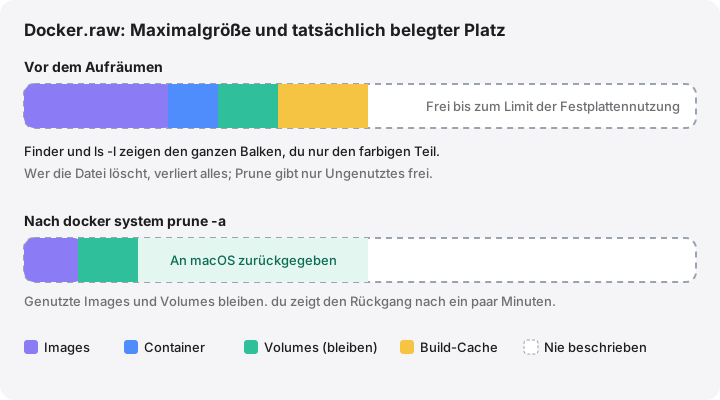
- Docker.raw ist eine Sparse-Datei: Finder und ls -l zeigen die maximale Größe, du zeigt den tatsächlich belegten Platz.
- Verkleinere es von innen mit docker system prune, statt die Datei zu löschen. Der freigegebene Platz geht innerhalb weniger Minuten an macOS zurück.
- docker system prune behält Volumes, solange du nicht --volumes ergänzt – und selbst dann entfernt es nur anonyme Volumes.
- Das Limit für die Festplattennutzung zu senken oder Clean up data zu verwenden, löscht das Disk-Image. Beides ist nur der letzte Ausweg.
So verkleinerst du das Disk-Image von Docker Desktop auf dem Mac
- Die echte Größe messen. Führe du -h ~/Library/Containers/com.docker.docker/Data/vms/0/data/Docker.raw aus, um den tatsächlich belegten Platz zu sehen, nicht das Maximum.
- Sehen, was den Platz belegt. Führe bei laufendem Docker Desktop docker system df aus. Es listet Images, Container, lokale Volumes und den Build-Cache auf, samt dem, was sich freigeben lässt.
- Den Build-Cache leeren. Führe docker builder prune aus. Builds legen den Cache bei Bedarf neu an; der nächste Build dauert länger.
- Ungenutzte Container, Netzwerke und Images entfernen. Führe docker system prune -a aus. Es entfernt gestoppte Container, ungenutzte Netzwerke, alle Images ohne Container und ungenutzten Build-Cache. Volumes bleiben erhalten.
- Volumes separat prüfen. Führe docker volume ls aus, sichere alle Daten, die du brauchst, und entferne nicht mehr genutzte Volumes mit docker volume rm.
- Warten und erneut prüfen. Gib Docker Desktop ein paar Minuten, um freigegebene Blöcke an macOS zurückzugeben, und führe dann erneut du -h auf Docker.raw aus.
Docker Desktop für Mac führt Linux-Container in einer kleinen virtuellen Maschine aus, und diese Maschine speichert alles in einer einzigen Disk-Image-Datei namens Docker.raw: Images, Container, Volumes und Build-Cache. Die Datei kann auf mehrere Dutzend Gigabyte anwachsen. Die Lösung ist nicht, sie zu löschen, sondern in Docker selbst aufzuräumen; Docker Desktop gibt den freigewordenen Platz dann an macOS zurück.
Stand Oktober 2026 gilt das für die aktuellen Versionen von Docker Desktop unter macOS 27 Golden Gate, 26 Tahoe, 15 Sequoia und 14 Sonoma.
Wo Docker.raw liegt und wie groß es wirklich ist
Standardmäßig liegt das Disk-Image hier:
~/Library/Containers/com.docker.docker/Data/vms/0/data/Docker.raw
Falls du es verschoben hast, zeigt Docker Desktop › Settings › Resources › Advanced den aktuellen Speicherort.
Docker.raw ist eine Sparse-Datei. Ihre logische Größe ist das Maximum, das das Disk-Image erreichen darf, aber nur die Blöcke, die Docker tatsächlich geschrieben hat, belegen Platz auf deinem Mac. Finder und ls -l zeigen das Maximum – deshalb wirkt die Datei oft beunruhigend groß. So siehst du den echten Wert:
cd ~/Library/Containers/com.docker.docker/Data/vms/0/data
ls -klsh Docker.raw
du -h Docker.raw
In der Ausgabe von ls -s ist die erste Zahl der tatsächlich belegte Platz; die Größenspalte zeigt das Maximum. du meldet nur den belegten Platz. Dockers eigene Mac-FAQ nutzt dieselbe Prüfung mit ls -klsh.
Sehen, was den Platz belegt
Lass dir bei laufendem Docker Desktop eine Aufschlüsselung geben:
docker system df
docker system df -v
Der erste Befehl listet Images, Containers, Local Volumes und Build Cache mit Gesamtgröße und einer Spalte RECLAIMABLE für alles, was nicht in Gebrauch ist. Die Variante mit -v zeigt jedes Image, jeden Container und jedes Volume einzeln. So entdeckst du schnell ein vergessenes 10-GB-Image oder ein großes Volume aus einem alten Projekt.
Aufräumen, von behutsam bis gründlich
Alle diese Befehle löschen endgültig: Für Docker-Objekte gibt es keinen Papierkorb. Images lassen sich erneut laden oder bauen, Volumes nicht.
Build-Cache
Wenn du Images lokal baust, ist der Build-Cache oft der größte Posten.
docker builder prune
Der Befehl fragt nach einer Bestätigung und entfernt dann ungenutzten Build-Cache. Mit --all räumst du gründlicher auf. Deine nächsten Builds dauern länger, während sich der Cache wieder füllt.
Gestoppte Container, ungenutzte Netzwerke und Images
docker system prune
docker system prune -a
Ein einfaches docker system prune entfernt gestoppte Container, Netzwerke ohne Container, verwaiste (ungetaggte) Images und ungenutzten Build-Cache. Mit -a entfernt es zusätzlich jedes Image, das von keinem Container genutzt wird – das bringt meist am meisten. Was du später brauchst, wird erneut geladen oder gebaut. Mehr dazu in Dockers Anleitung zum Aufräumen und in der Referenz zu docker system prune.
Volumes: erst prüfen, dann entfernen
Volumes enthalten Daten, die sich nicht neu erzeugen lassen, etwa eine lokale Datenbank. Deshalb entfernt Docker sie standardmäßig nie.
docker volume ls
docker volume rm <name>
docker system prune --volumes erfasst zusätzlich nur anonyme Volumes, die kein Container nutzt. docker volume prune verhält sich genauso; docker volume prune --all entfernt außerdem benannte Volumes, die kein Container verwendet. Sichere vorher alles, was dir wichtig ist.
| Befehl | Container | Images | Build-Cache | Volumes |
|---|---|---|---|---|
docker system prune |
Gestoppte | Nur verwaiste | Ungenutzter | Bleiben |
docker system prune -a |
Gestoppte | Alle ungenutzten | Ungenutzter | Bleiben |
docker system prune -a --volumes |
Gestoppte | Alle ungenutzten | Ungenutzter | Anonyme, ungenutzte |
docker volume prune --all |
— | — | — | Alle ungenutzten |
Wenn der Platz nicht zurückkommt
Das Aufräumen gibt Blöcke innerhalb der virtuellen Maschine frei, und Docker Desktop reicht sie im Hintergrund an macOS zurück. Laut Docker kann das ein paar Minuten dauern. Prüfe erneut mit du -h Docker.raw. Hat sich der Wert nach einer Weile nicht verändert, beende Docker Desktop und öffne es erneut.
Der Finder zeigt weiterhin die Maximalgröße der Datei an, egal was darin passiert. Beurteile den Fortschritt also mit du, nicht mit dem Finder.
Das Disk-Image begrenzen oder verschieben
Unter Settings › Resources › Advanced heißt die Einstellung in aktuellen Versionen Disk usage limit (in älteren Disk image size). Sie legt fest, wie groß das Disk-Image höchstens werden darf. Dockers Mac-FAQ warnt: Wer das Maximum verringert, löscht das aktuelle Disk-Image – und damit alle Images, Container und Volumes darin. Räume also erst auf, exportiere, was du brauchst, und senke den Wert erst dann.
Im selben Bereich findest du Disk image location. Mit der Taste Browse verschiebst du Docker.raw auf ein größeres internes Volume oder eine externe SSD. Verschiebe die Datei nicht im Finder, sonst verliert Docker Desktop sie womöglich aus dem Blick.
Die Option zum Zurücksetzen
Der Bildschirm Troubleshoot von Docker Desktop (erreichbar über das Wal-Symbol in der Menüleiste oder das Fragezeichen oben rechts im Dashboard) bietet Clean up data, in älteren Versionen Clean / Purge data. Laut Dockers Seite zur Fehlerbehebung vernichtet das alle lokalen Container und Images, behält aber deine Einstellungen. Da Volumes im selben Disk-Image liegen, solltest du davon ausgehen, dass auch sie verschwinden. Nutze die Option nur, wenn du bereit bist, neu anzufangen.
Reset to factory defaults im selben Menü setzt zusätzlich alle Einstellungen zurück.
Alternativen, die den Speicher anders verwalten
- OrbStack speichert seine Container, Images und Linux-Maschinen in
~/Library/Group Containers/HUAQ24HBR6.dev.orbstack/data. Laut seiner Dokumentation verwaltet es den Speicher dynamisch, der belegte Platz wächst und schrumpft also nach Bedarf. Räume in OrbStack auf oder mit denselbendocker-Befehlen; wer die Datendatei löscht, verliert alles darin. - Colima ist eine kostenlose Laufzeitumgebung für die Befehlszeile, die ihre virtuellen Maschinen in
~/.colimaablegt. Die Prune-Befehle vondockerfunktionieren genauso,colima pruneleert die zwischengespeicherten Downloads von Colima, undcolima deleteentfernt ein Profil mit allen Daten.
Beide nutzen die normale docker-CLI. Alles oben zu Prune-Befehlen, Volumes und Build-Cache gilt also auch hier.
So hilft MoreRoom
Die Gratisversion von MoreRoom findet das Disk-Image von Docker Desktop und markiert es mit „Erst prüfen“, verbunden mit dem Hinweis, lieber aufzuräumen, statt die Datei zu löschen. Wenn du dich zum Aufräumen entscheidest, führt MoreRoom Dockers eigenen Befehl docker system prune --all --force aus: Gestoppte Container, ungenutzte Netzwerke, ungenutzte Images und Build-Cache werden entfernt, Volumes bleiben erhalten. Dieser Befehl ist endgültig und entsprechend gekennzeichnet. MoreRoom erkennt außerdem die Daten von OrbStack und Colima, ebenfalls mit „Erst prüfen“ markiert.
MoreRoom löscht weder Docker.raw noch Volumes und ändert nicht das Limit für die Festplattennutzung von Docker. Pro ergänzt den Sammler, um mehrere Objekte auf einmal aufzuräumen, und den Zielmodus.
Häufige Fragen
Kann ich Docker.raw löschen?
Ja, aber dann verlierst du alle Images, Container und Volumes darin, und Docker Desktop legt eine neue, leere Datei an. Räume lieber in Docker selbst auf. Willst du wirklich neu anfangen, nutze Clean up data im Troubleshoot-Menü von Docker Desktop; deine Einstellungen bleiben dabei erhalten.
Warum zeigt der Finder Docker.raw viel größer an, als Docker meldet?
Docker.raw ist eine Sparse-Datei. Finder und ls -l zeigen ihre maximale Größe, die das Limit für die Festplattennutzung festlegt. du und ls -s zeigen dagegen die Blöcke, die tatsächlich auf deine Festplatte geschrieben wurden.
Löscht docker system prune meine Volumes?
Standardmäßig nicht. Mit --volumes entfernt es zusätzlich anonyme Volumes, die kein Container nutzt. Benannte Volumes, etwa ein von dir angelegtes Datenbank-Volume, entfernen nur docker volume prune --all oder docker volume rm.
Warum hat sich mein freier Speicher nach dem Aufräumen nicht erhöht?
Docker Desktop gibt freigewordenen Platz im Hintergrund an macOS zurück, was ein paar Minuten dauern kann. Prüfe erneut mit du -h auf Docker.raw. Ändert sich nichts, starte Docker Desktop neu. Platz wird außerdem nur frei, wenn Images tatsächlich gelöscht und nicht nur ihre Tags entfernt werden.
Kann ich das Limit für die Festplattennutzung gefahrlos senken?
Nur wenn du auf den Inhalt verzichten kannst. Die Mac-Dokumentation von Docker warnt, dass eine kleinere Maximalgröße das aktuelle Disk-Image löscht, mit allen Images, Containern und Volumes.