Kurz gesagt
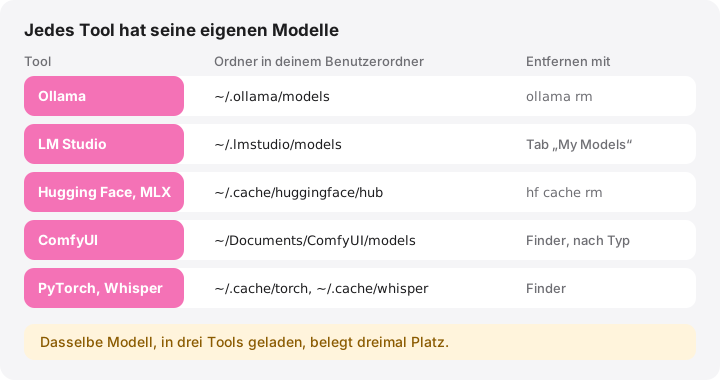
- Ollama speichert Modelle in ~/.ollama/models, LM Studio in ~/.lmstudio/models und die Hugging-Face-Tools in ~/.cache/huggingface/hub.
- Jedes Tool hat seine eigene Kopie. Dasselbe Modell, in drei Apps geladen, belegt also dreimal so viel Platz.
- Entferne Modelle mit dem eigenen Befehl des jeweiligen Tools, etwa ollama rm oder hf cache rm, denn die Dateien in den Caches teilen sich mehrere Modelle.
- Ein Modell ist typischerweise 2–70 GB groß und lässt sich erneut laden – deine eigenen Feinabstimmungen und generierten Bilder dagegen nicht.
- Um Modelle auf einer externen SSD zu halten, nutze die offiziellen Einstellungen: den Modellspeicherort von Ollama, den Modellordner von LM Studio oder HF_HOME.
So entfernst du lokale KI-Modelle auf dem Mac
- Ollama-Modelle auflisten. Führe ollama list im Terminal aus, um jedes Modell mit seiner Größe zu sehen.
- Nicht mehr genutzte Ollama-Modelle entfernen. Führe ollama rm gefolgt vom Modellnamen aus, zum Beispiel ollama rm llama3.2. Schichten, die andere Modelle noch nutzen, bleiben erhalten.
- LM-Studio-Modelle entfernen. Öffne LM Studio, wechsle zu My Models und lösche die Modelle, die du nicht mehr brauchst.
- Den Hugging-Face-Cache untersuchen. Führe hf cache ls aus, um zwischengespeicherte Modelle und Datensätze mit Größe und letzter Nutzung aufzulisten.
- Hugging-Face-Modelle löschen und aufräumen. Führe hf cache rm mit der Modell-ID aus, zum Beispiel hf cache rm model/openai/whisper-large-v3, und danach hf cache prune, um losgelöste Revisionen und unvollständige Downloads zu entfernen.
- Nach verstreuten Modelldateien suchen. Durchsuche deinen Benutzerordner nach großen .gguf-, .safetensors- und .ckpt-Dateien, die außerhalb der Ordner der Tools liegen.
Lokale KI-Tools legen ihre Modellgewichte in versteckten Ordnern in deinem Benutzerordner ab: Ollama in ~/.ollama/models, LM Studio in ~/.lmstudio/models und die Hugging-Face-Tools in ~/.cache/huggingface/hub. Jedes Tool hat seine eigene Kopie, und ein einzelnes Modell ist typischerweise zwischen 2 GB und 70 GB groß. Entferne Modelle über den Befehl oder die App des jeweiligen Tools, nicht durch Löschen von Dateien in den Caches, denn diese Dateien teilen sich mehrere Modelle.
Wo jedes Tool seine Modelle ablegt
| Tool | Standardort | So entfernst du sie |
|---|---|---|
| Ollama | ~/.ollama/models |
ollama rm <model> |
| LM Studio | ~/.lmstudio/models |
My Models in der App |
| Hugging Face (transformers, diffusers, MLX) | ~/.cache/huggingface/hub |
hf cache rm |
| ComfyUI Desktop | ~/Documents/ComfyUI/models |
Finder, nach Modelltyp |
| Draw Things | ~/Library/Containers/com.liuliu.draw-things/Data/Documents/Models |
In der App |
| PyTorch Hub | ~/.cache/torch |
Finder |
| OpenAI Whisper | ~/.cache/whisper |
Finder |
Ältere Versionen von LM Studio nutzten ~/.cache/lm-studio/models, und eine manuelle ComfyUI-Installation legt ihre Modelle im Ordner models des Installationsorts ab, oft ~/ComfyUI/models.
Ollama
Die FAQ von Ollama nennt ~/.ollama/models als Standard unter macOS. Darin enthält blobs die eigentlichen Daten, und manifests hält fest, aus welchen Blobs jedes Modell besteht. Mehrere Modelle mit derselben Basis können sich Blobs teilen; wer Dateien von Hand löscht, kann also andere Modelle beschädigen. Nutze stattdessen die CLI:
ollama list
ollama rm llama3.2
ollama list (auch ollama ls) zeigt jedes Modell mit seiner Größe. ollama rm entfernt das Modell und alle Blobs, die kein anderes Modell braucht. Das ist endgültig; ollama pull lädt das Modell erneut. Ist ein Modell im Arbeitsspeicher geladen, zeigt ollama ps es an, und ollama stop <model> entlädt es – Speicherplatz auf der Festplatte gibt aber keiner der beiden frei.
LM Studio
Aktuelle Versionen von LM Studio legen Modelle in ~/.lmstudio/models ab, sortiert nach Anbieter, dann Modell, dann den .gguf- oder MLX-Dateien. Im Tab My Models siehst du jedes Modell mit seiner Größe und löschst die, die du nicht mehr nutzt. Derselbe Tab zeigt auch den Modellordner und lässt dich ihn ändern.
Im Terminal listet lms ls die geladenen Modelle auf. Wenn du lieber den Finder nutzt, beende zuerst LM Studio und lege dann den Ordner eines Modells in den Papierkorb; LM Studio listet es danach nicht mehr.
Der Hugging-Face-Cache
Python-Bibliotheken wie transformers und diffusers, MLX-Tools, die aus der Organisation mlx-community laden, und viele darauf aufbauende Mac-Apps laden alle über huggingface_hub in einen gemeinsamen Cache. Er liegt in ~/.cache/huggingface/hub, sofern du nicht HF_HOME oder HF_HUB_CACHE setzt.
Stand Oktober 2026 heißt die offizielle CLI hf; sie hat das ältere huggingface-cli abgelöst. Die Anleitung zur Cache-Verwaltung beschreibt drei Befehle:
hf cache ls
hf cache rm model/openai/whisper-large-v3 --dry-run
hf cache rm model/openai/whisper-large-v3
hf cache prune
hf cache lslistet jedes zwischengespeicherte Repository mit Größe, letztem Zugriff und Referenzen. Filter wie--filter "accessed>30d"oder--filter "size>1GB"grenzen die Liste ein.hf cache rmlöscht ganze Repositorys, bestimmte Revisionen oder, mit einemhf://-Pfad, eine einzelne Datei wie eine GGUF-Quantisierung.--dry-runzeigt vorher, was gelöscht würde. Das Löschen ist endgültig.hf cache pruneentfernt Revisionen, auf die kein Branch und kein Tag mehr zeigt, übrig gebliebene unvollständige Downloads (.incomplete) und gemeinsame Dateien, die nichts mehr nutzt.
Hat deine Installation nur huggingface-cli, erledigen dessen ältere Befehle scan-cache und delete-cache dieselbe Aufgabe; ein Update von huggingface_hub bringt dir hf.
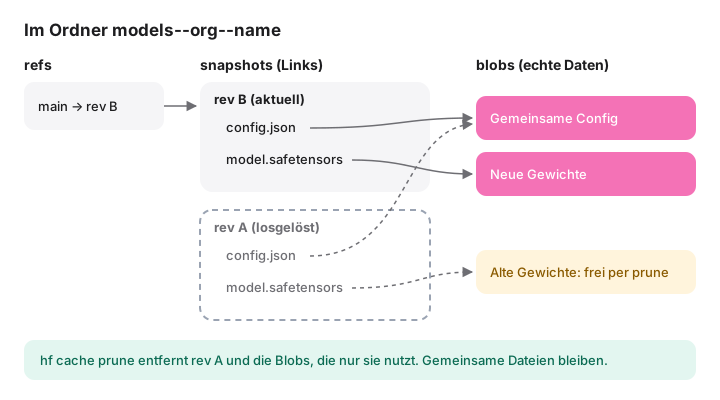
Warum nicht einfach einen Ordner models--… löschen? In jedem davon enthält snapshots symbolische Links, die auf die echten Dateien in blobs zeigen. Aktuelle Versionen von huggingface_hub können über Xet geladene Dateien außerdem in einem gemeinsamen Ordner blobs auf oberster Ebene des Caches ablegen, den mehrere Repositorys gleichzeitig nutzen. Einen Modellordner von Hand zu löschen, gibt dann womöglich weniger frei als erwartet; ein anschließendes hf cache prune entfernt gemeinsame Dateien, die kein Modell mehr nutzt.
Zwei Nachbarn des Hub-Caches wachsen ebenfalls: ~/.cache/huggingface/datasets enthält Datensätze, die die Bibliothek datasets verarbeitet hat, und ~/.cache/huggingface/xet Daten für das Speichersystem Xet von Hugging Face. Aktuelle Versionen nutzen es vor allem für Uploads; ältere Versionen legten dort auch einen Chunk-Cache für Downloads ab.
ComfyUI, Draw Things und andere Apps
- ComfyUI sortiert Modelle nach Typ in Ordner wie
checkpoints,lorasundvae. Die meisten lassen sich erneut laden, manche Community-Modelle sind später aber schwer zu finden. Archiviere also lieber, was du nicht sicher zuordnen kannst, statt es zu löschen. Der Ordneroutputenthält die Bilder, die du generiert hast: Das ist deine Arbeit, kein Cache. - Draw Things speichert Modelle in seinem App-Container. Lösche sie im Modellmanager der App, nicht im Finder.
- PyTorch Hub (
~/.cache/torch) und openai-whisper (~/.cache/whisper) laden Gewichte bei der ersten Nutzung und holen sie erneut, wenn ein Skript sie braucht.
Verstreute Modelldateien finden
Modelldateien landen auch in „Downloads“, in Projektordnern und in alten Experimenten. Dieser Befehl listet .gguf-, .safetensors- und .ckpt-Dateien über 1 GB in deinem gesamten Benutzerordner auf, die größten zuletzt:
find ~ -type f \( -name "*.gguf" -o -name "*.safetensors" -o -name "*.ckpt" \) -size +1G -exec du -h {} + 2>/dev/null | sort -h
Er liest nur; nichts wird gelöscht. Ollama und Hugging Face speichern ihre Blobs unter Hash-Namen ohne Endung, die Ergebnisse zeigen also Dateien außerhalb dieser Caches. Das Terminal fragt eventuell nach Zugriff auf Ordner wie „Dokumente“ oder „Schreibtisch“. Prüfe vor dem Löschen eines Treffers, ob es deine eigene Feinabstimmung ist oder ein Modell, das du nicht erneut laden kannst.
Modelle auf eine externe SSD verschieben
Nutze die Einstellung des jeweiligen Tools, statt Ordner zu verschieben und zu hoffen, dass es folgt:
- Ollama: Aktuelle Versionen der Ollama-App haben die Einstellung Model location. Die dokumentierte Alternative ist die Umgebungsvariable
OLLAMA_MODELS; für die Mac-App setzt du sie mitlaunchctl setenv OLLAMA_MODELS "/Volumes/AI/ollama"und startest Ollama neu. Diese Einstellung übersteht keinen Neustart des Mac. Vorhandene Modelle werden nicht automatisch verschoben: Beende Ollama und verschiebe den Inhalt von~/.ollama/modelsselbst oder lade die Modelle erneut. - LM Studio: Ändere den Modellordner unter My Models.
- Hugging Face: Ergänze
export HF_HOME="/Volumes/AI/huggingface"in~/.zshrcoder setzeHF_HUB_CACHE, um nur den Hub-Cache zu verschieben. Siehe die Referenz der Umgebungsvariablen. Apps, die du aus dem Finder öffnest, lesen~/.zshrcnicht. - ComfyUI: Füge Ordner in den Einstellungen unter Storage der Desktop-App oder in
extra_model_paths.yamlhinzu, wie in der Modell-Dokumentation von ComfyUI beschrieben.
Formatiere das Laufwerk als APFS: Der Hugging-Face-Cache setzt auf symbolische Links, die exFAT nicht unterstützt. Ist das Laufwerk nicht angeschlossen, können die Tools ihre Modelle nicht laden oder beginnen, sie erneut an den Standardort herunterzuladen.
So hilft MoreRoom
Die Gratisversion von MoreRoom erkennt die Ordner von Ollama, LM Studio, Hugging Face, PyTorch, Whisper, ComfyUI, Draw Things und anderen KI-Tools, zeigt ihre echte Größe und markiert sie mit „Erst prüfen“: Sie lassen sich erneut laden, aber nur du weißt, welche du noch nutzt. Ollama-Modelle werden mit ollama rm entfernt, einem endgültigen Befehl, der entsprechend gekennzeichnet ist. Hugging-Face-Modelle legst du einzeln in den Papierkorb, mit Widerrufen; mit einem aktuellen huggingface_hub führst du danach hf cache prune aus, um gemeinsame Dateien freizugeben. Für LM Studio und Draw Things zeigt dir MoreRoom, wo du sie in der App löschst. Große Modelldateien an anderen Orten und die Ausgaben von ComfyUI sind zum Behalten markiert; sie aus MoreRoom auf ein externes Laufwerk auszulagern, kommt demnächst.
Pro ergänzt den Sammler, um mehrere Objekte auf einmal aufzuräumen, und den Zielmodus.
Häufige Fragen
Wo speichert Ollama Modelle auf dem Mac?
In ~/.ollama/models, aufgeteilt in einen Ordner blobs mit den Modelldaten und einen Ordner manifests, der festhält, aus welchen Blobs jedes Modell besteht. Den Speicherort änderst du in den Einstellungen der Ollama-App oder mit der Umgebungsvariablen OLLAMA_MODELS.
Kann ich ~/.cache/huggingface gefahrlos löschen?
Meistens ja: Es ist ein Download-Cache, und Modelle werden erneut geladen, sobald ein Skript oder eine App sie braucht. Prüfe vorher, dass kein Projekt dort unersetzliche Dateien ablegt, und nutze für einzelne Modelle lieber hf cache rm.
Warum hat das Löschen eines Modellordners weniger Platz freigegeben als erwartet?
Die Tools teilen Dateien zwischen Modellen. Ollama teilt Schichten zwischen Modellen, und aktuelle Hugging-Face-Versionen können geladene Dateien einmalig in einem gemeinsamen Ordner blobs ablegen. Erst das Entfernen mit ollama rm oder hf cache rm, gefolgt von hf cache prune, gibt frei, was wirklich ungenutzt ist.
Teilen sich Ollama und LM Studio geladene Modelle?
Nein. Jede App lädt und speichert ihre eigene Kopie in ihrem eigenen Ordner. Ein Modell, das du in beiden nutzt, belegt also doppelt Platz.
Kann ich KI-Modelle auf einem externen Laufwerk speichern?
Ja. Lege den Modellspeicherort in Ollama fest, ändere den Modellordner im Tab My Models von LM Studio oder setze HF_HOME für die Hugging-Face-Tools. Formatiere das Laufwerk als APFS und rechne damit, dass die Tools scheitern oder neu laden, wenn es nicht angeschlossen ist.